# 低代码页面建模
# 概述
页面建模模块是一个可视化、拖拽式的用户界面构建器。它让您能够以“搭积木”的方式,快速将前面定义的“元数据”和“查询”组装成功能完备的业务页面,如列表、表单、详情页等。
# 页面建模列表
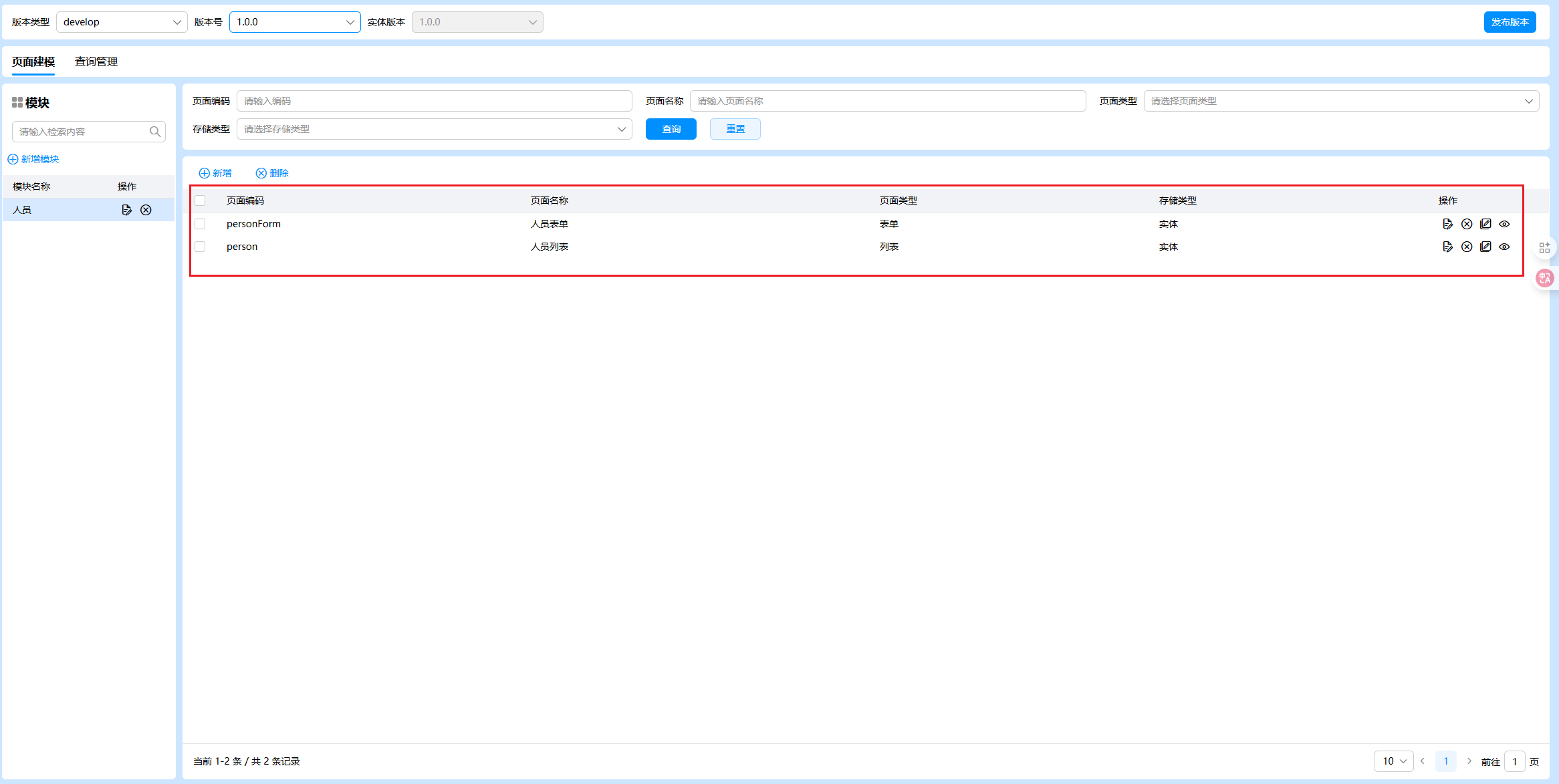
创建的所有页面建模都显示在此列表中。
# 新增页面建模
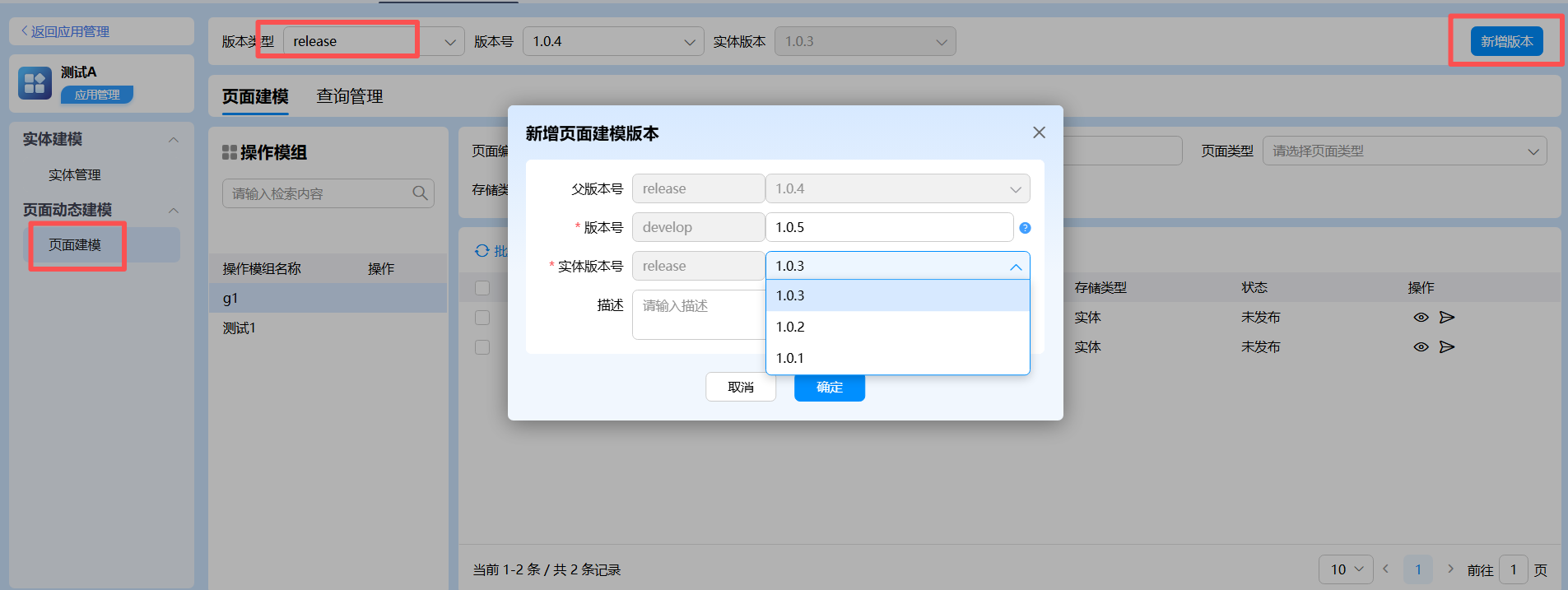
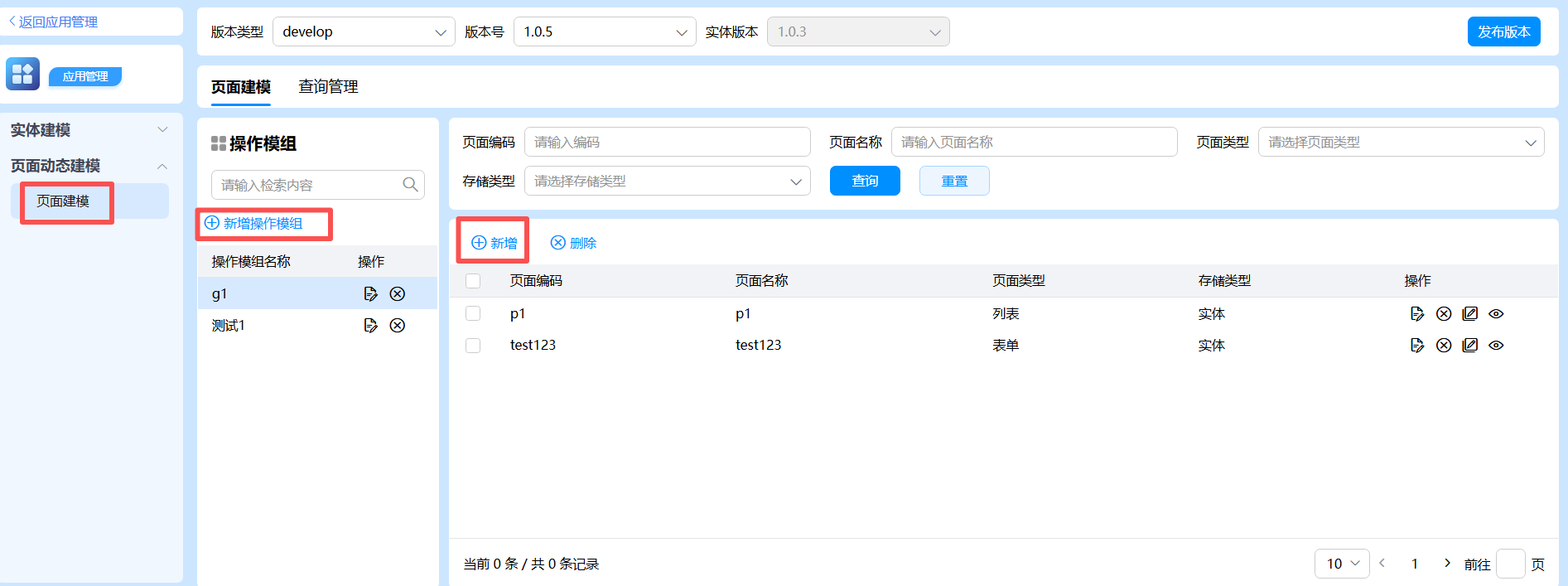
登录平台后,选择【应用管理】→选择一个应用→进入应用后,选择【页面动态建模】→【页面建模】之后,首先在release版本类型下新建develop版本,首次新建develop版本无需选择父版本,版本号创建规则是x.x.x,例如:1.0.0.实体版本号必须是实体管理发布后的release版本号,不发布下拉框没有数据无法创建页面建模版本号。版本创建完成后点击【新增模块】,增加一个模块。最后点击新增即可新增一个【页面建模】。
新建版本号:
新建页面建模:
# 修改页面建模
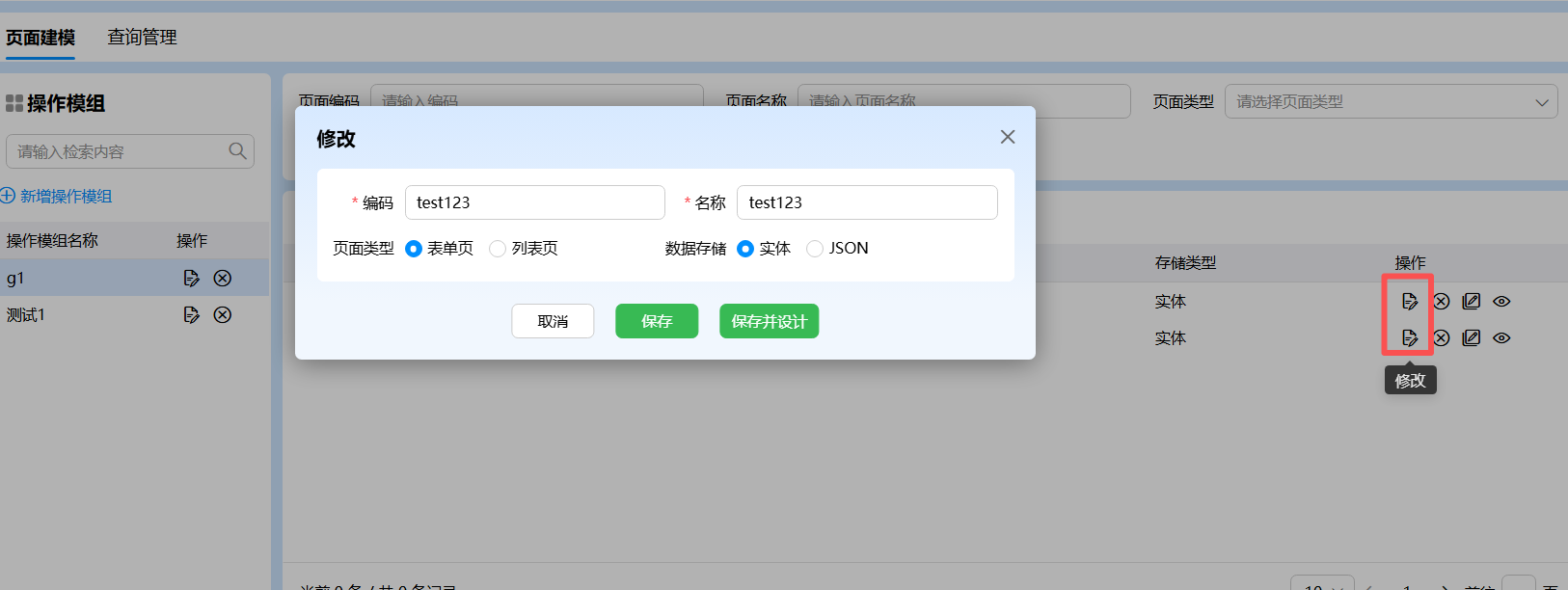
在页面建模管理页面,点击列表中需要修改的页面建模右侧的"修改"按钮,弹出修改窗口,即可对页面建模进行修改。点击保存会保存修改后的数据并关闭弹窗。点击保存并设计,会在保存修改的数据后,自动跳转到该页面建模的设计页面,进行设计。
# 删除页面建模
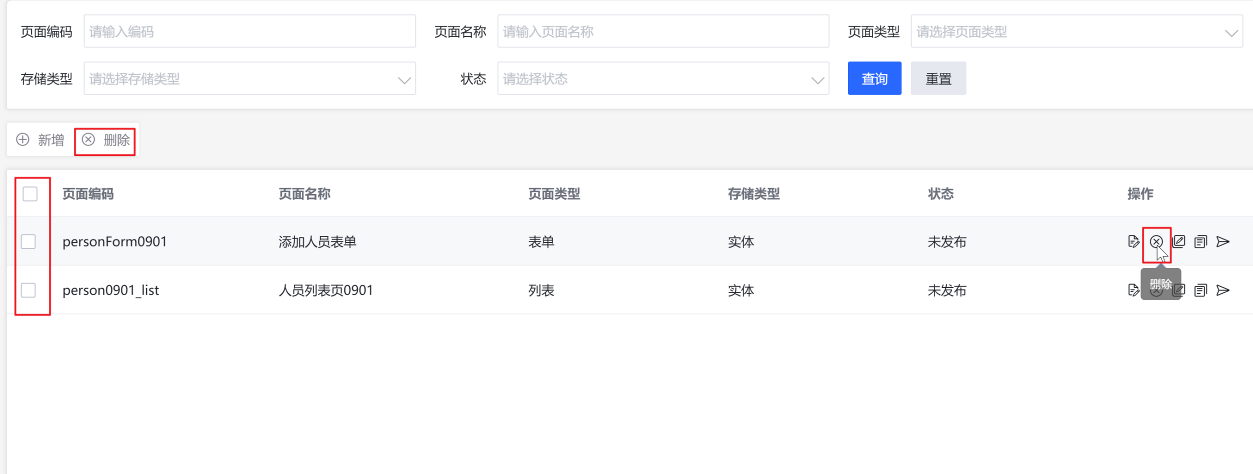
- 单个删除:点击需要删除的数据右侧的删除按钮,弹出确认窗口,点击确认按钮后,即可删除。
- 批量删除:勾选需要删除的数据,点击表格上方的删除按钮,弹出确认窗口,点击确认按钮后,即可删除。
# 设计页面
# 设计器
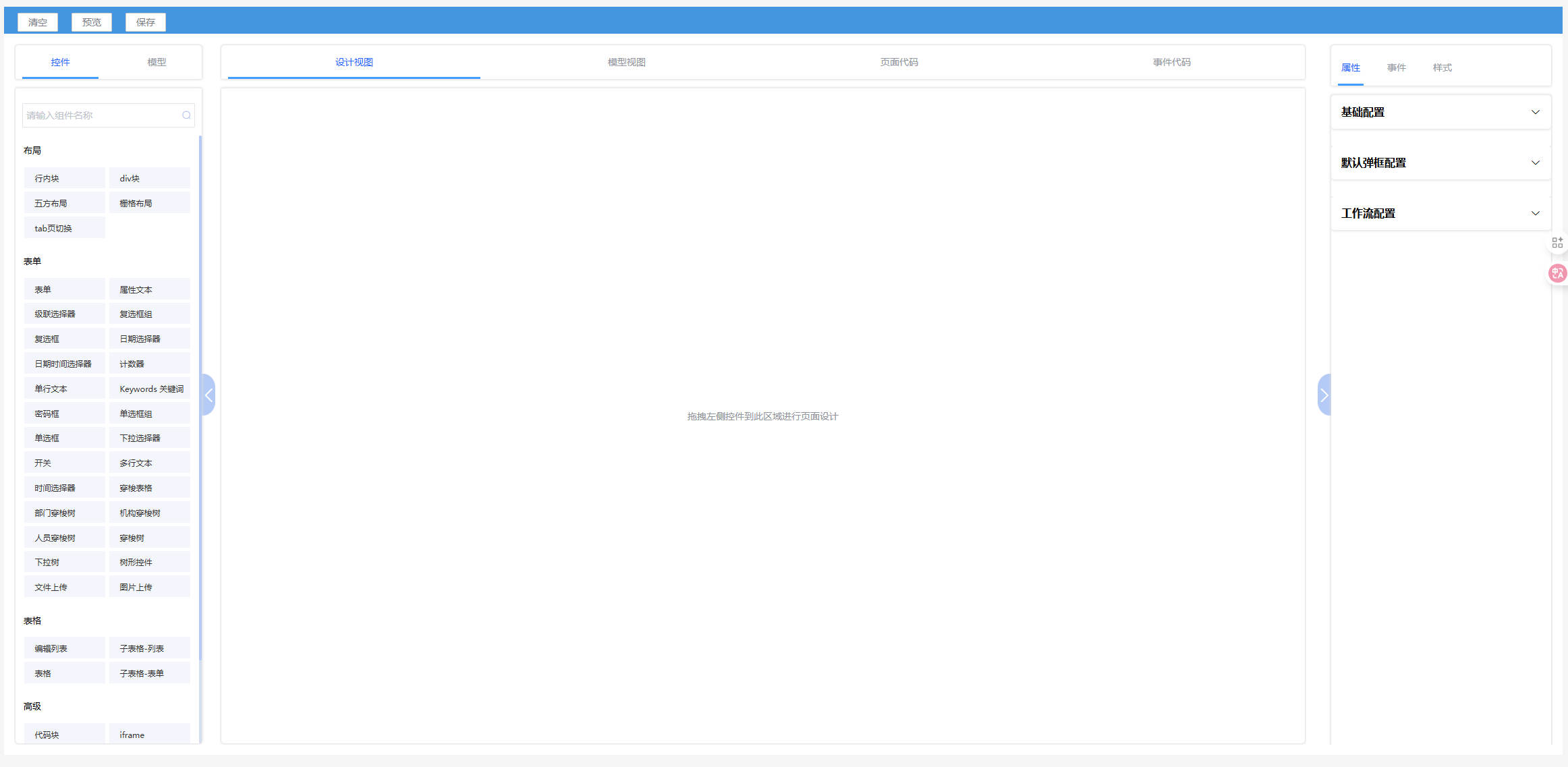
左侧为控件列表,中间为画布,右侧为配置。中间画布有四个页签,分别为:
- 设计视图:拖拽左侧控件到右侧设计视图的画布里,进行布局设计。
- 模型视图:页面中所需要的数据模型,可来源于元数据(实体),也可自定义。通过模型视图可快速定位到模型绑定的控件。
- 页面代码:页面设计生成的json代码。
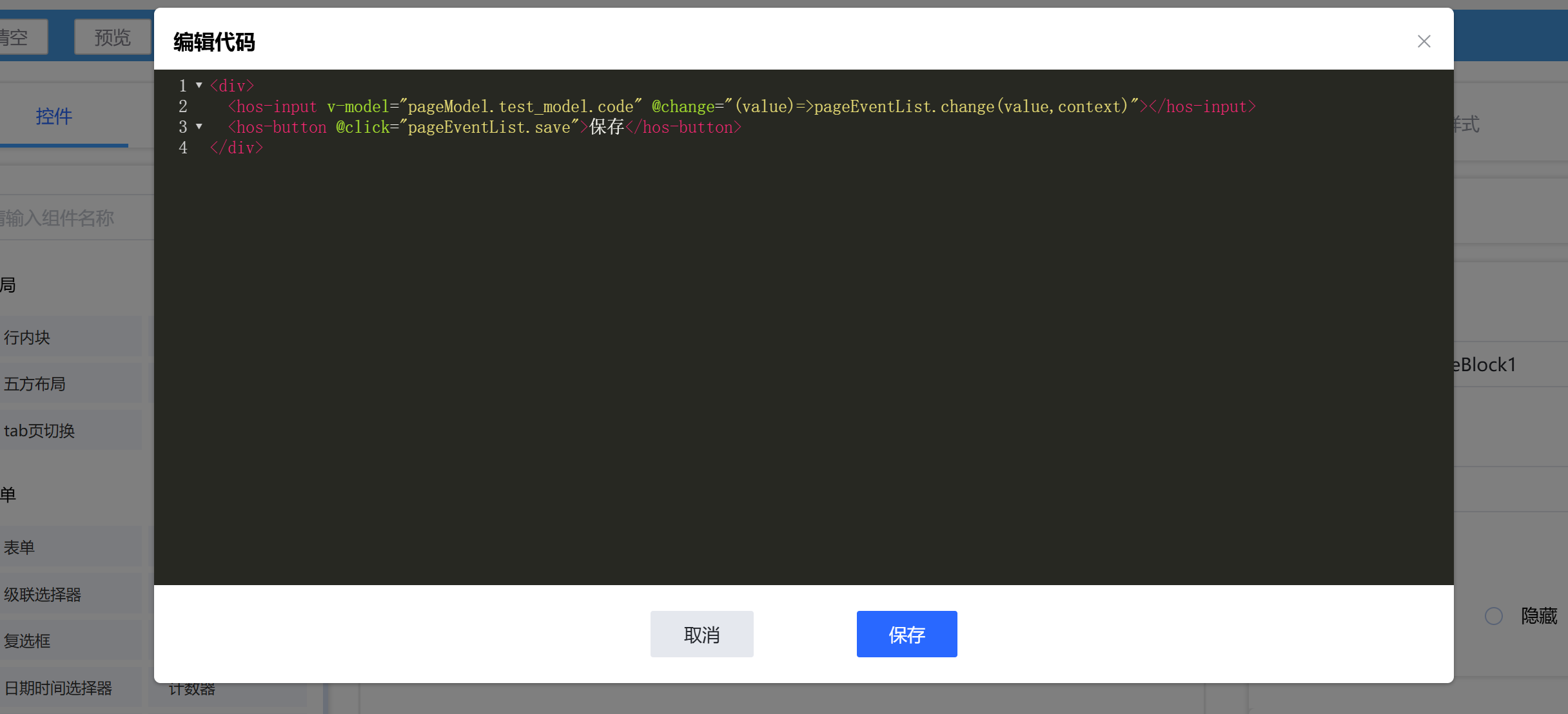
- 事件代码:控件绑定的事件代码。
# 模型
模型定义的是这个页面里所需要的数据。数据来源于实体(元数据)或者为自定义。在设计器左侧点击模型页签,可以查看模型列表,也可以点击中间的模型视图,查看模型详细信息。
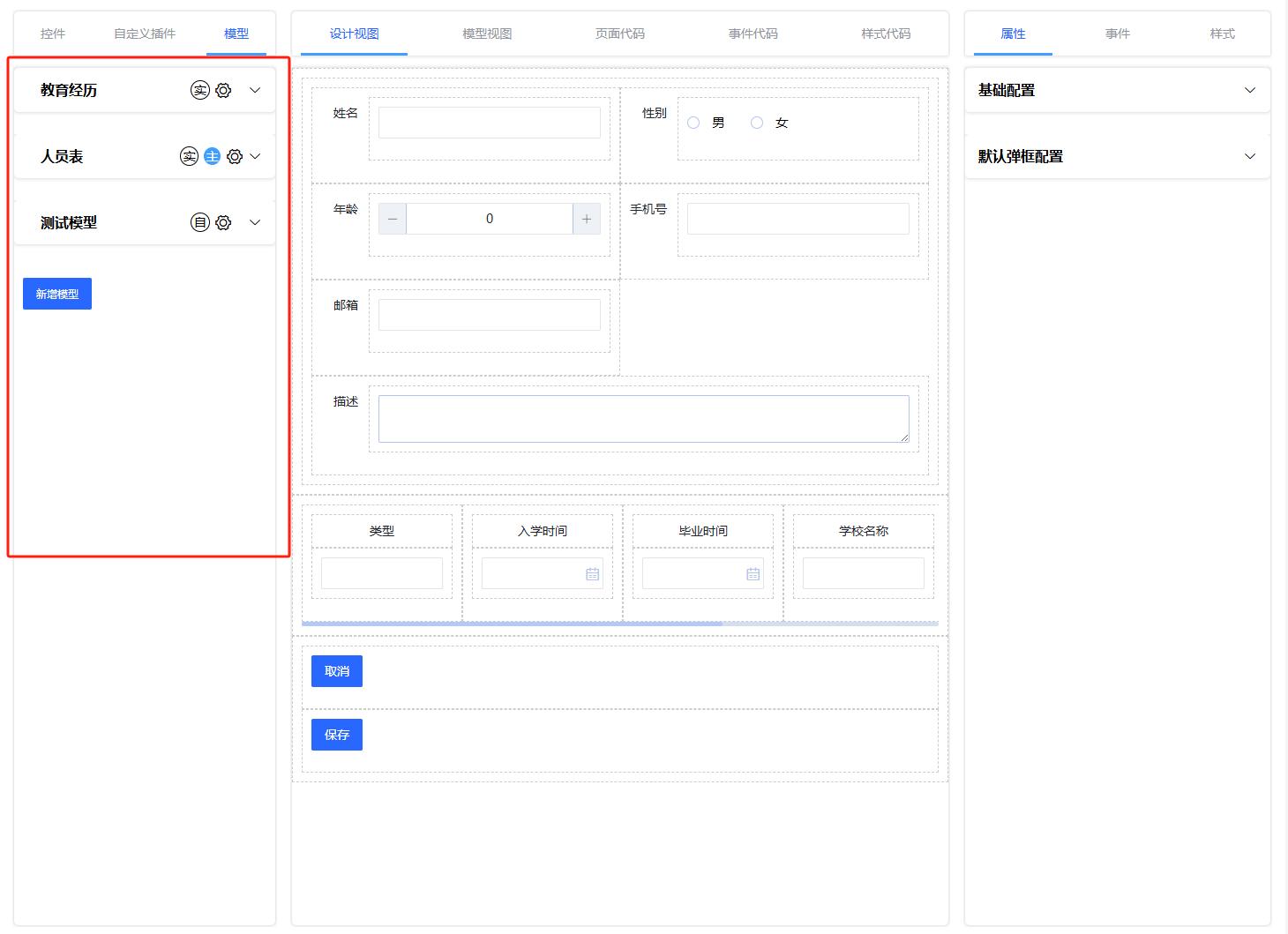
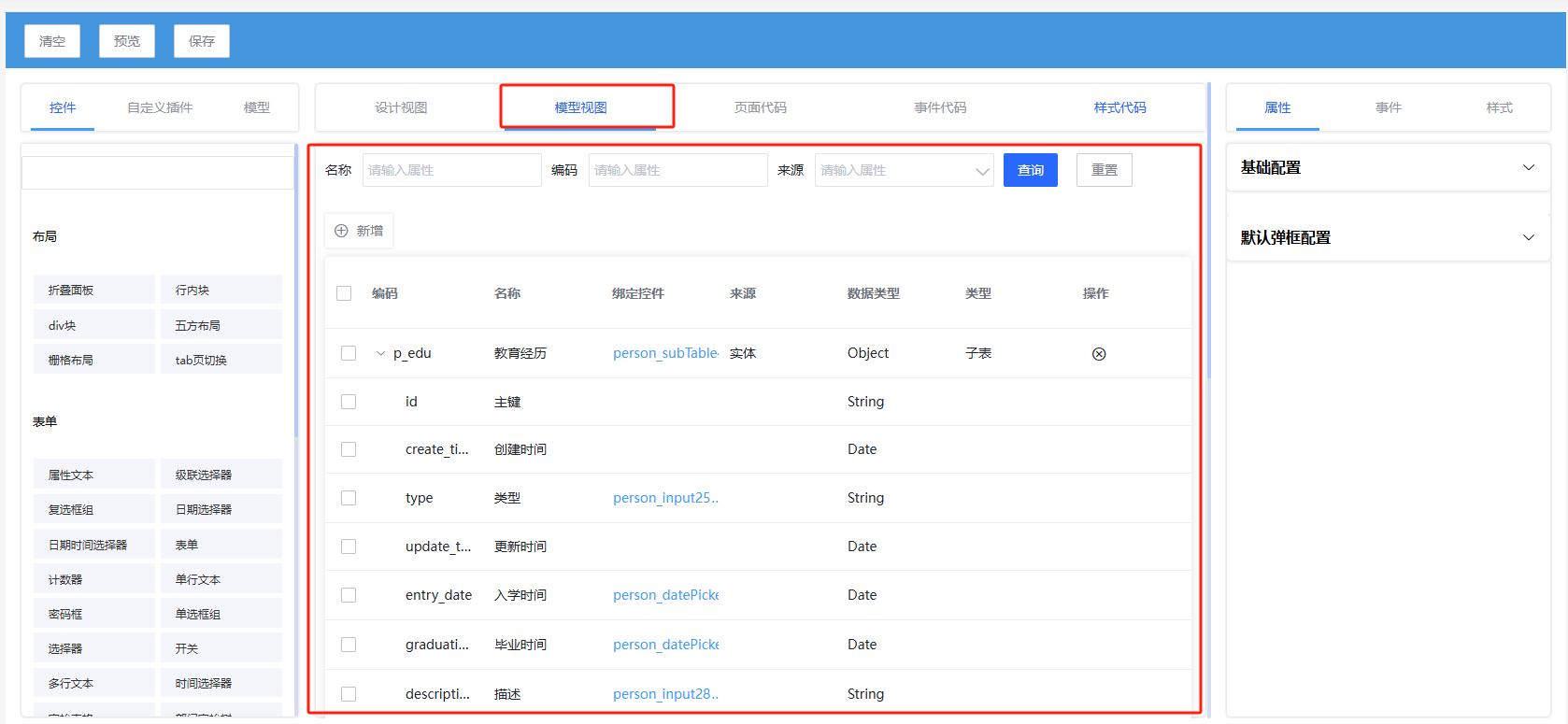
模型视图里点击绑定的控件可快速定位到控件里。
# 新增模型
在设计器里点击模型-->新增模型,如下图所示:
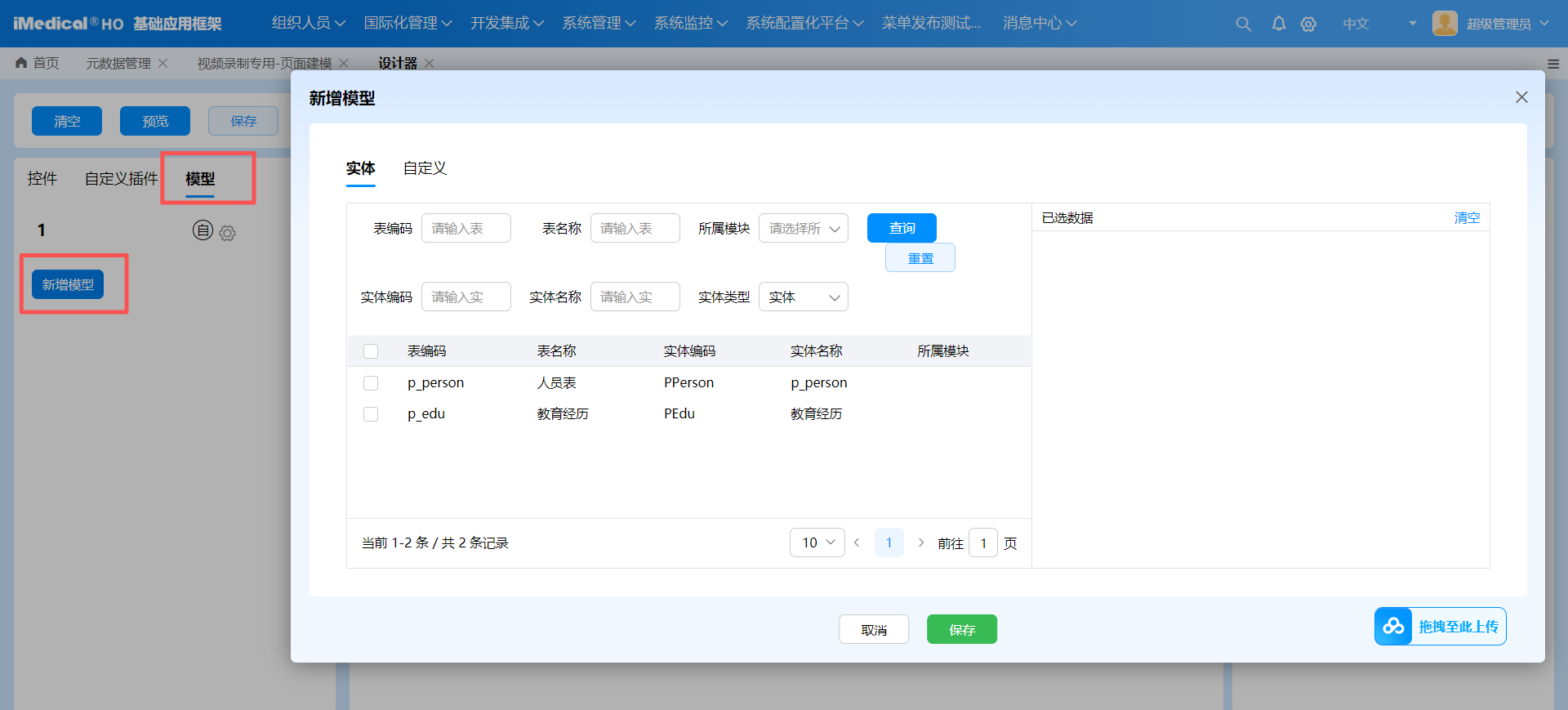
实体只能选择当前应用下的实体。可选择多个实体。自定义的模型最多只能建三层。
# 修改模型
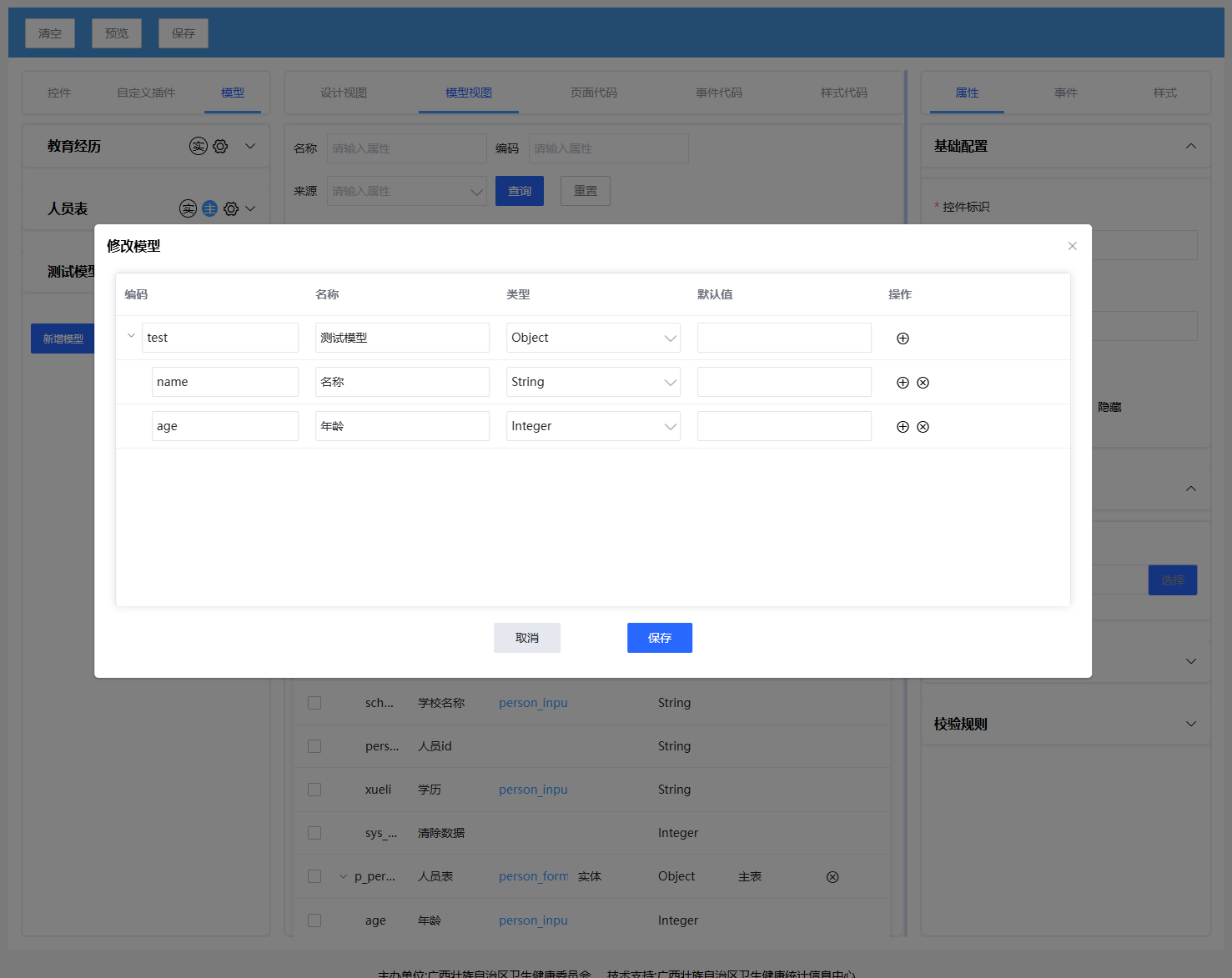
实体模型不能修改,自定义模型可以进行修改。
# 删除模型
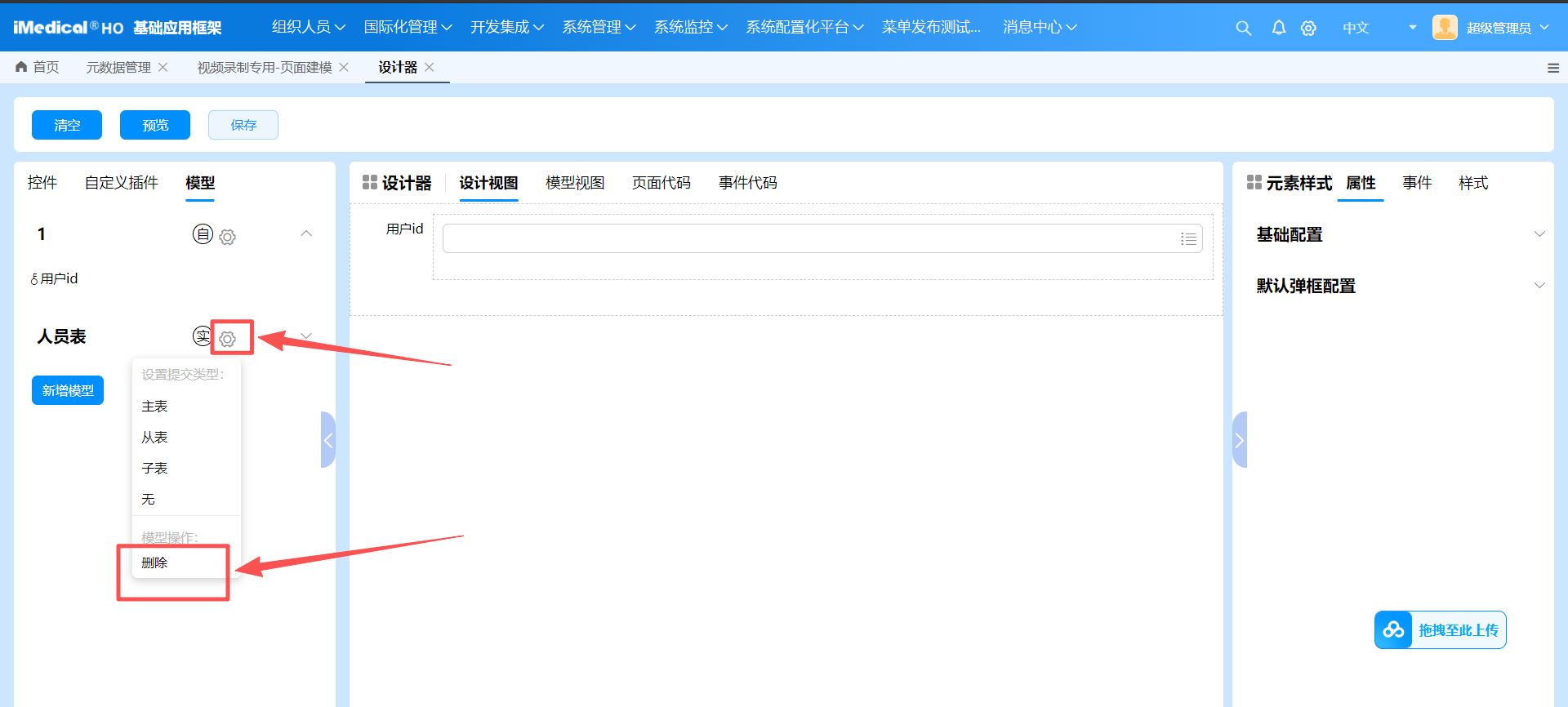
控件可以绑定模型,属性也可以绑定模型,被绑定的模型不可以被删除。 点击设置-->删除,进行模型删除。
# 设置提交类型
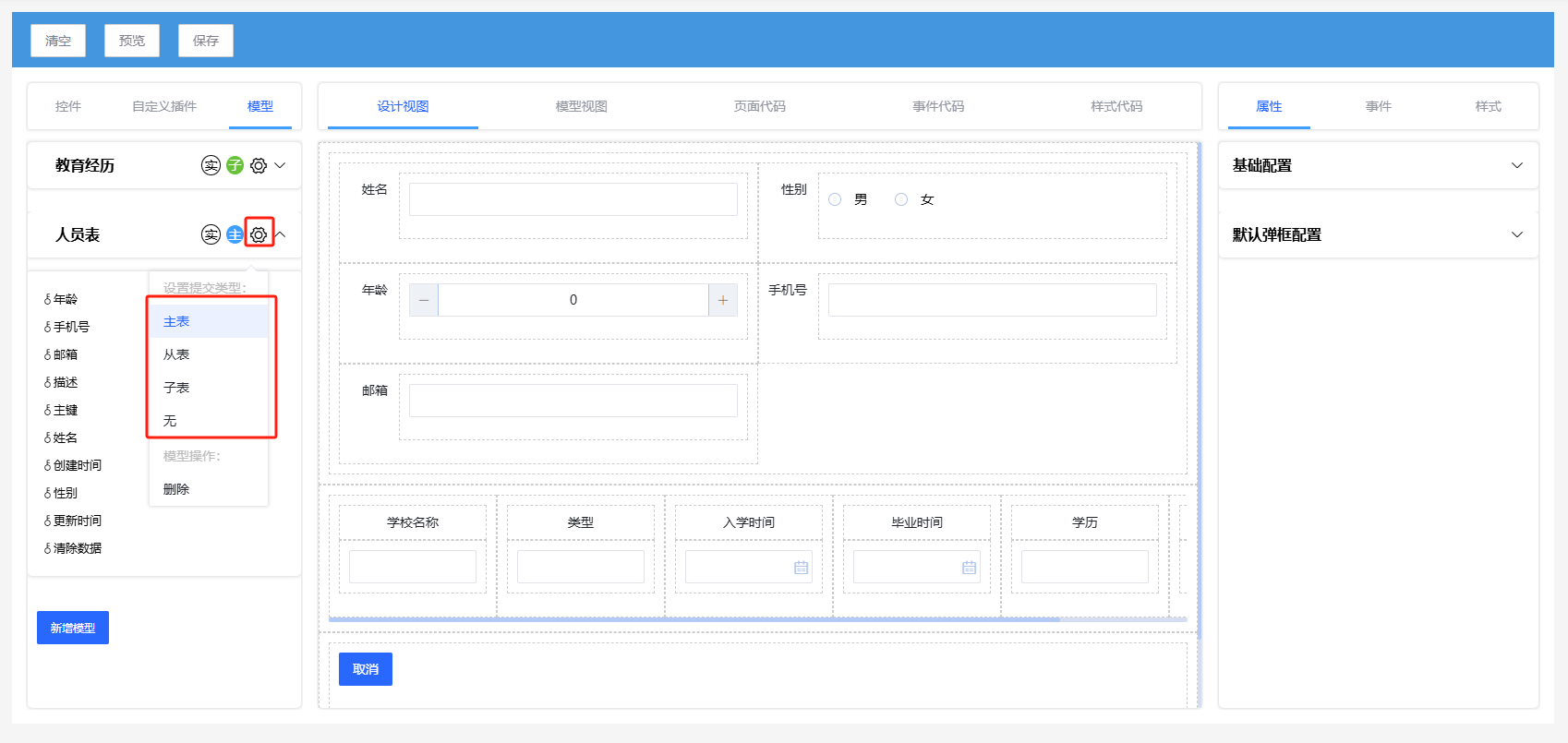
表单页面点击保存会将设置了主从子关系的模型数据提交到后端,其他模型数据只在前端页面计算使用,不会提交到后端。这里的主从子关系需要和实体的关联配置保持一致。
# 属性配置
# 页面属性配置
点击画布空白处,可进行页面属性配置。
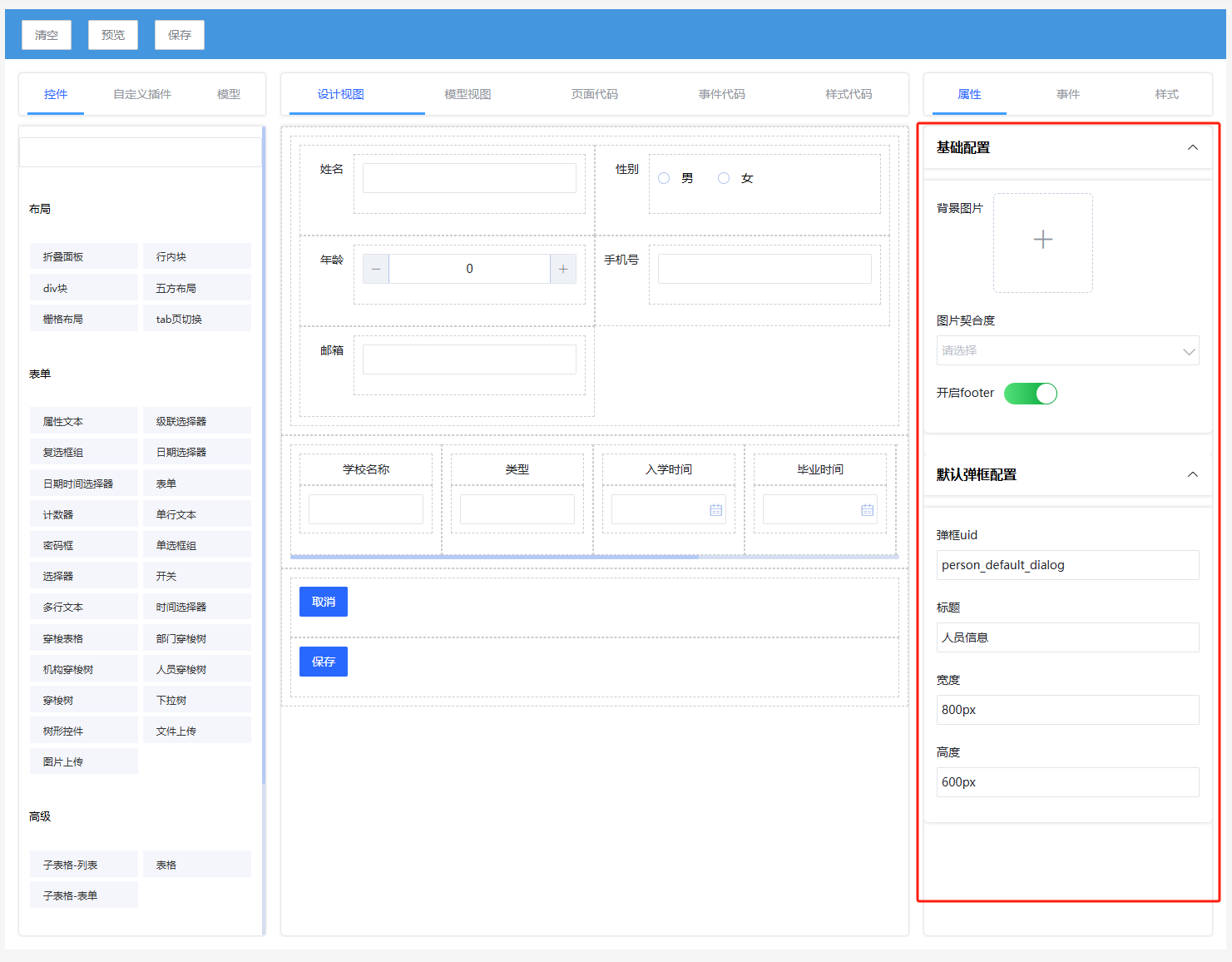
页面属性配置有两部分:基础配置和默认弹框配置。每个页面都会有一个默认弹框,可以手动调用打开弹框。
| 属性 | 配置描述 |
|---|---|
| 背景图片 | 设置页面背景图 |
| 图片契合度 | 设置图片契合度 |
| 开启footer | 表单页开启footer,自动添加保存和取消按钮 |
| 属性 | 配置描述 |
|---|---|
| 弹框uid | 弹框的uid |
| 标题 | 弹框的标题 |
| 宽度 | 弹框的宽度 |
| 高度 | 弹框的高度 |
# 基础配置
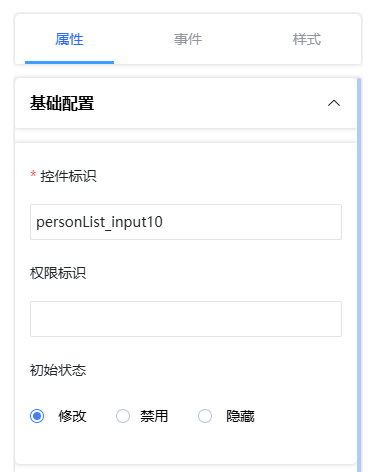
- 控件标识:控件的唯一标识
- 权限标识:用于页面元素权限控制的标识key。
- 初始状态:控件初始时是否禁用、隐藏。
# 值绑定

点击选择,弹出模型选择框。
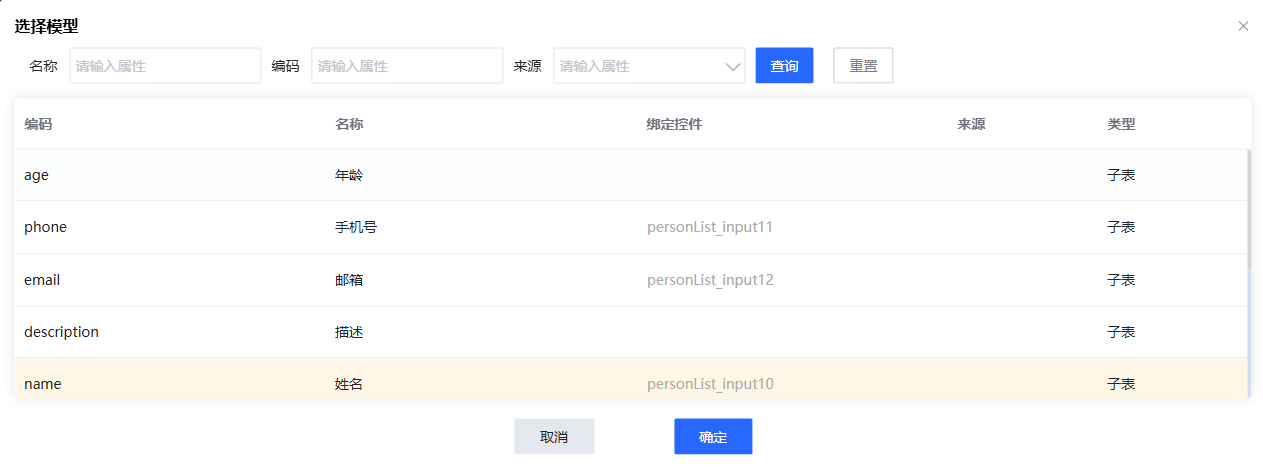
选择一个模型,为控件绑定此模型。
# 属性
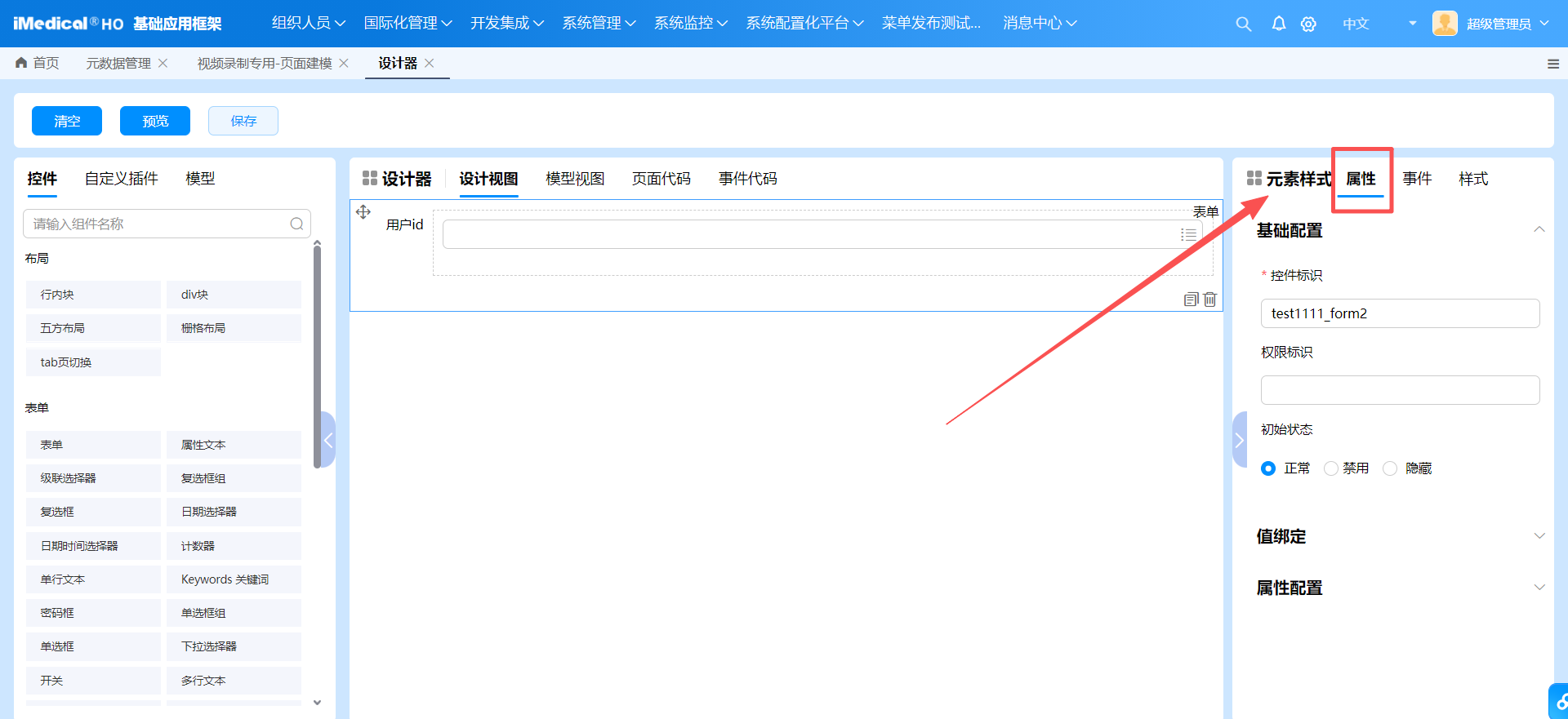
控件是基于HOSUI开发的,控件的各个属性详细介绍请参照HOSUI文档 (opens new window) 属性配置支持搜索:按属性名称或描述进行搜索。

值类型有三种:常量、模型和函数
常量:设置为定值,后续不可进行修改。 例如:一个input框,有清空图标,可快速清空。只需配置placeholder值类型为:常量,值为true即可。
模型:绑定模型,可通过其他函数方法修改模型值,从而改变控件的属性值。 例如:一个select框和一个input框,当select选择某一项时,input为禁用,选择其他项时,input可输入。操作如下:
1.新建一个自定义模型:input_isDisabled; 2.可将input的disabled属性值类型配置为:模型,选择自定义模型input_isDisabled; 3.配置select的值改变事件:当值为某一项时,input_isDisabled = true。
- 函数:绑定函数进行处理。
# 校验规则
表单类的控件有校验规则配置。

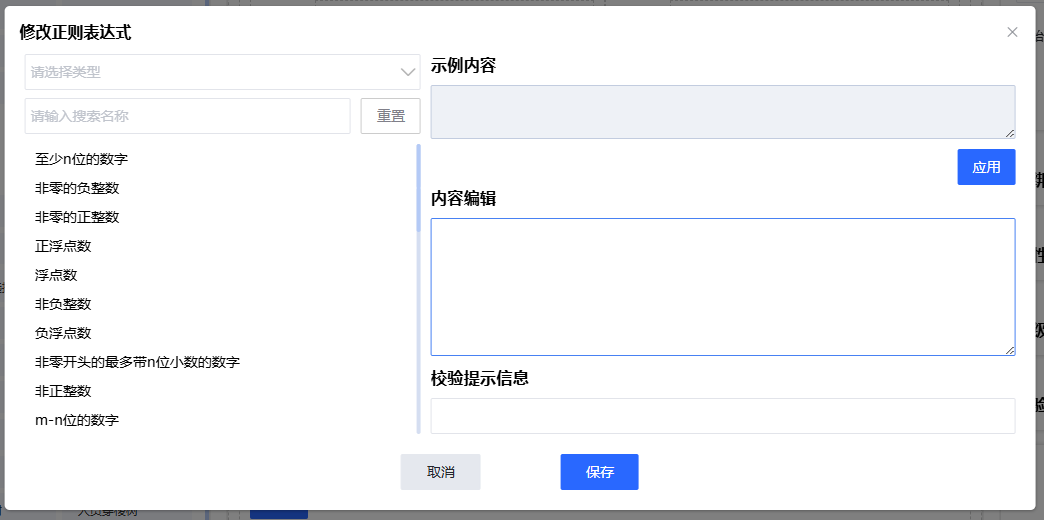
校验是否必填、配置必填错误信息,校验类型为:正则表达式校验和自定义校验。系统提供了基本的校验规则,可快速配置校验的正则表达式。
# 选项配置
对于单选框组件、复选框组件、下拉选择器组件等带有选项的组件,可以进行选项配置。一共有五种类型:“静态数据”、“数据模型”、“查询管理”、“本地接口”、“字典项”。
- 静态数据:直接输入选项标签label以及选项值value,适合“性别”、“状态”等固定场景。
- 数据模型:关联其他数据表的字段,如部门表、人员表等。
- 查询管理:选择数据来源后,结合模型取值获取选项。
- 本地接口:配置接口地址、请求方式及取值层级。接口地址默认已添加baseUrl,因此配置时,无需重复添加。取值层级根据返回值的格式、层级决定,如:data.options。
- 字典项:在弹窗中选择已有的字典项。字典项数据的新增及修改,需要去系统设置--数据字典中进行管理。
# 事件配置
控件是基于HOSUI开发的,控件的各个事件详细介绍请参照HOSUI文档 (opens new window)支持属性的搜索:按事件名称或描述进行搜索。
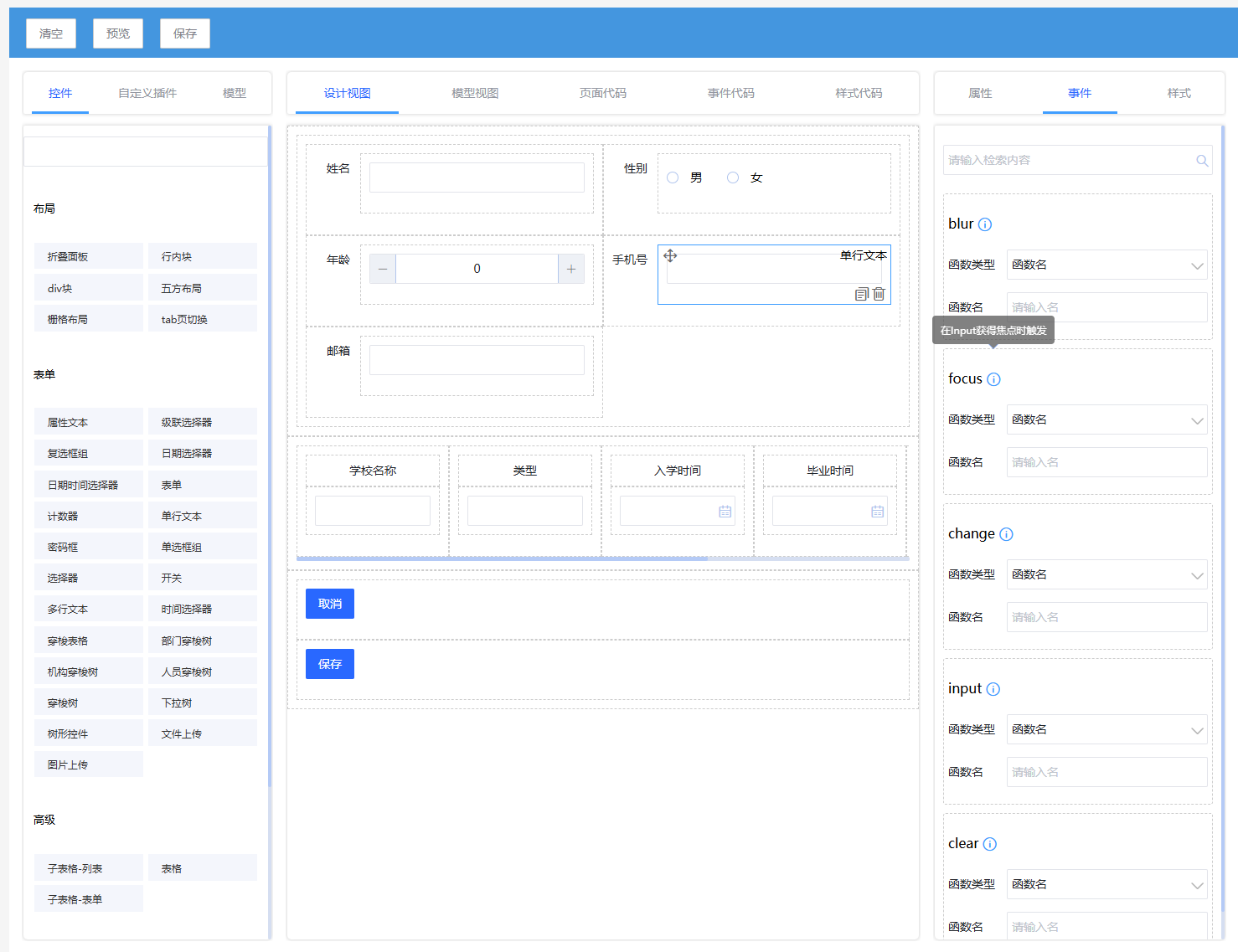
函数类型分为:函数名和函数内容。
- 函数名:定义要执行的函数名,在事件代码里配置函数的具体内容。
- 函数内容:直接定义函数内容。
# 事件参数说明
函数接收三个参数:pageModel、Context、data
- pageModel:整个页面上的模型数据。
- context:当前控件的实例上下文。
- data:事件的参数,详情见各控件事件说明。
# 样式配置
点击选中控件,在右侧选择样式,可进行样式配置。
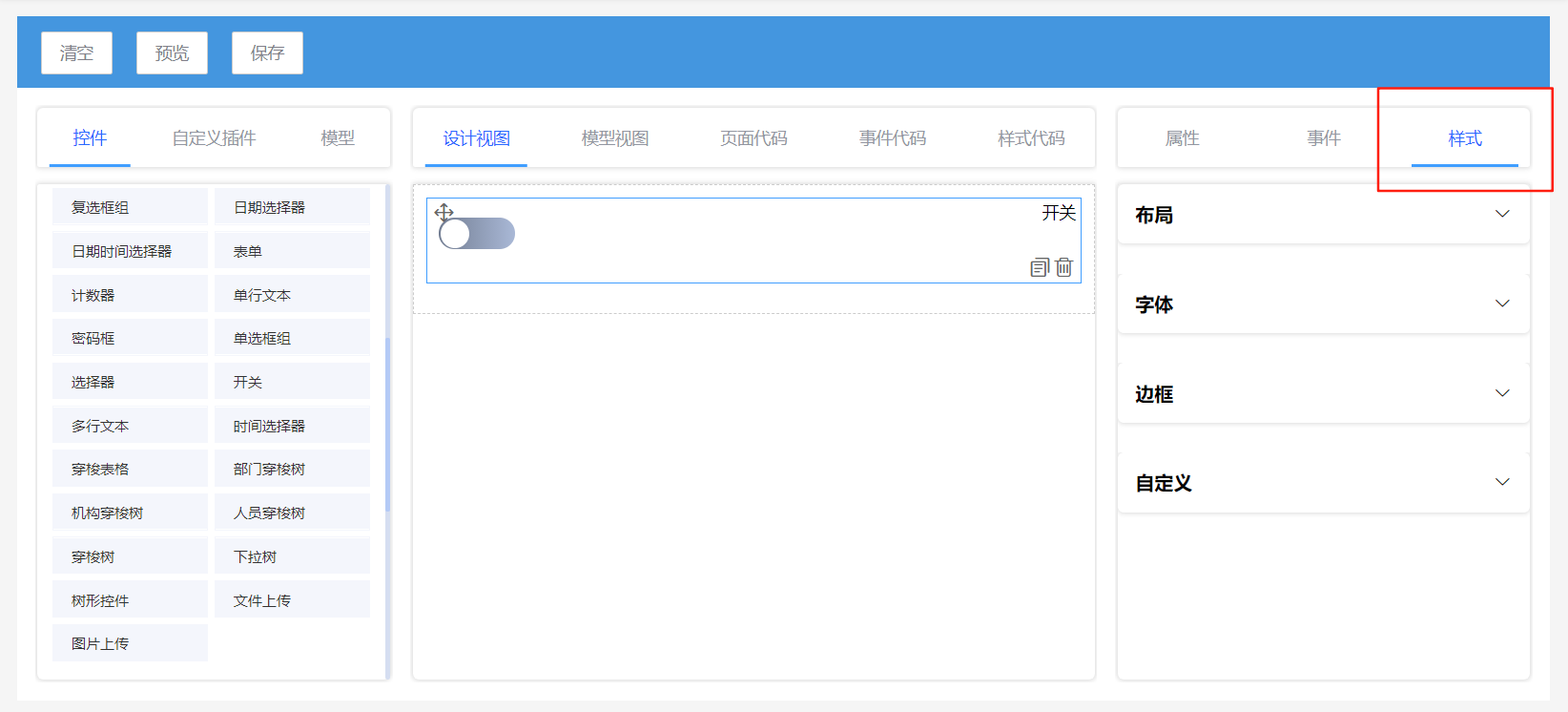
# 布局
| 属性 | 配置描述 |
|---|---|
| 宽高(最大、最小) | 设置当前组件的尺寸 |
| 当内容超出布局宽高 | 设置滚动条或者隐藏 |
| 对齐 | 设置当前元素的对齐方式 |
| 背景 | 设置当前元素的背景色 |
| 外边距 | 当前元素的外边距配置 |
| 内边距 | 当前元素的内边距配置 |
| 定位模式 | 设置元素的定位模式(静态、绝对、相对、固定) |
| 定位值 | 设置了元素的定位模式,然后设置的上下左右距离 |
# 字体
| 属性 | 配置描述 |
|---|---|
| 样式 | 当前组件中的字体的样式(加粗、倾斜、下划线) |
| 字号 | 当前组件中的字体大小 |
| 颜色 | 当前组件中的字体颜色 |
# 边框
| 属性 | 配置描述 |
|---|---|
| 样式 | 当前组件容器的边框样式 |
| 线条 | 设置线条的大小,颜色 |
| 圆角 | 当前组件中容器边框的圆角设置 |
# 自定义
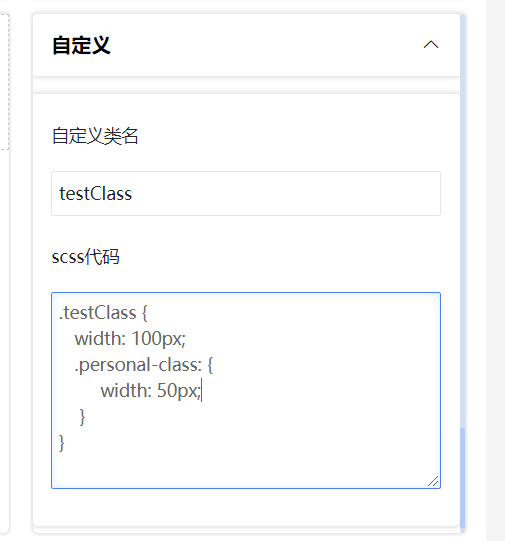
已提供的样式配置都是最基础的配置,需要使用复杂的样式,可以通过自定义配置来写入scss样式代码,需要先填写自定义类名,然后在类名中写入样式代码。
# 控件介绍
详见低代码各控件介绍
# 发布菜单
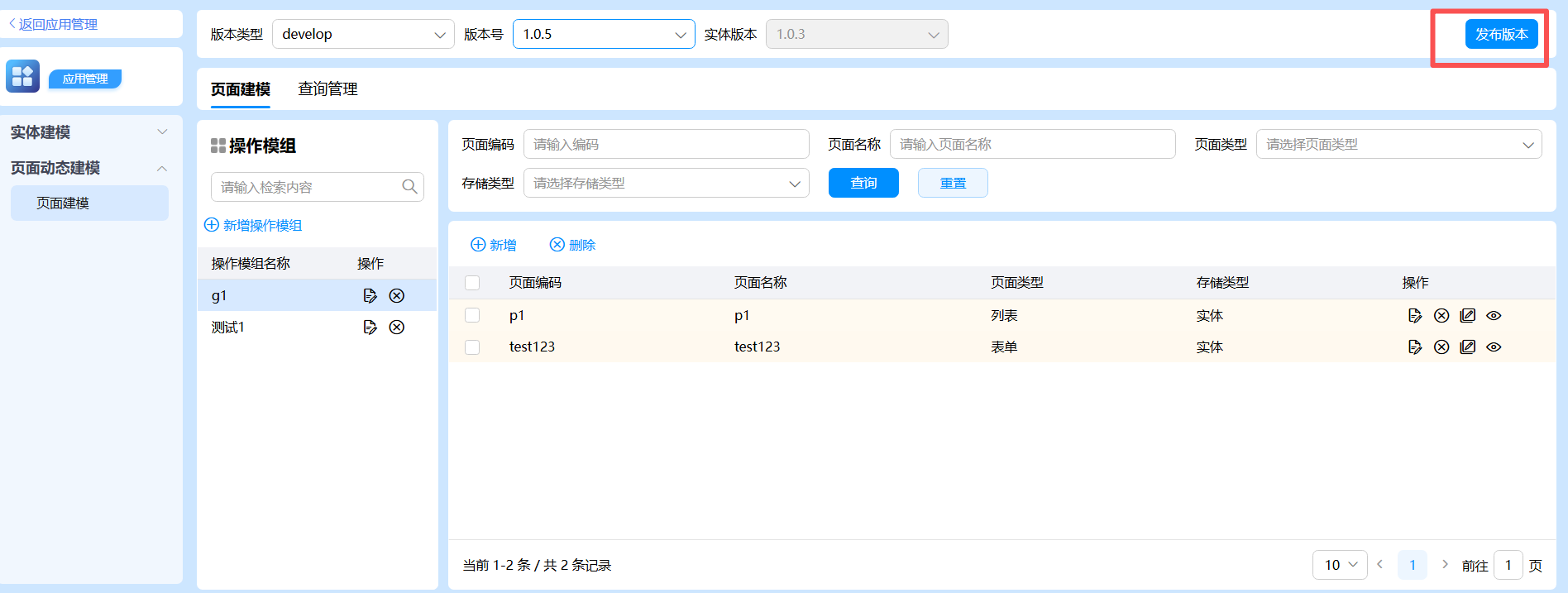
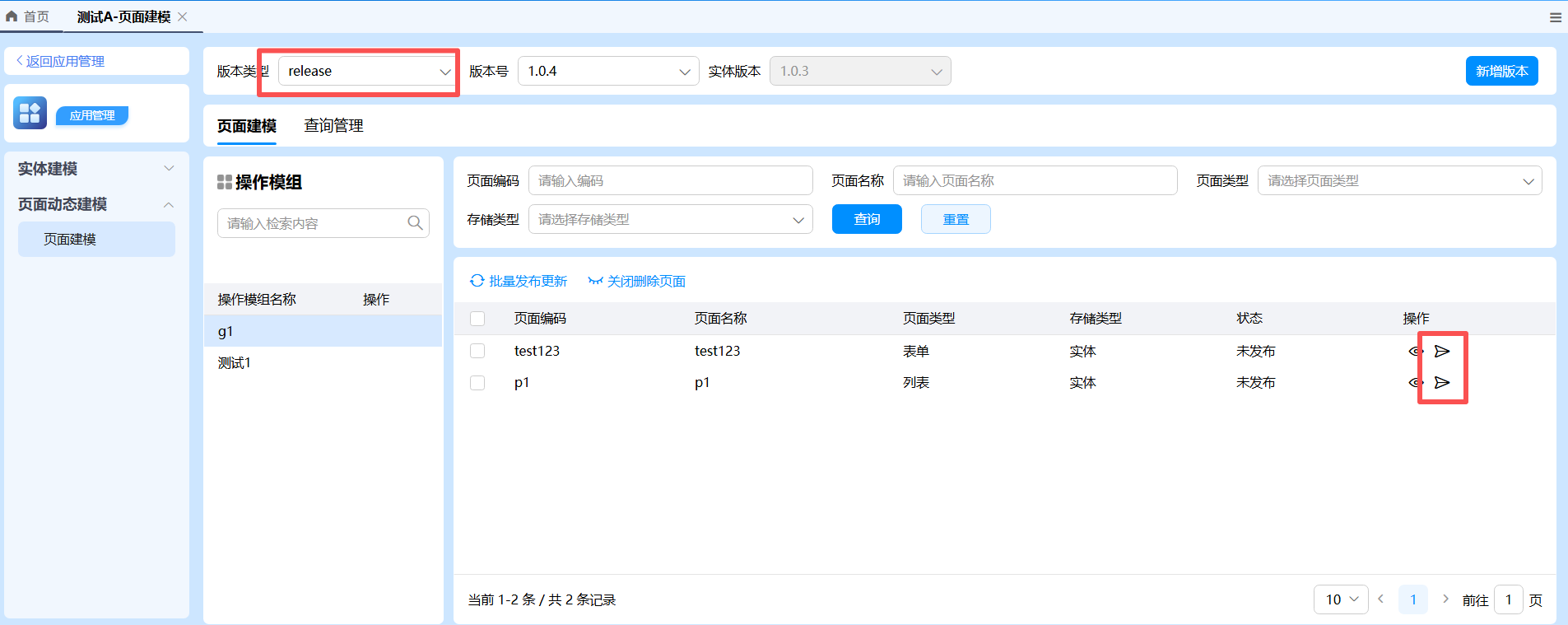
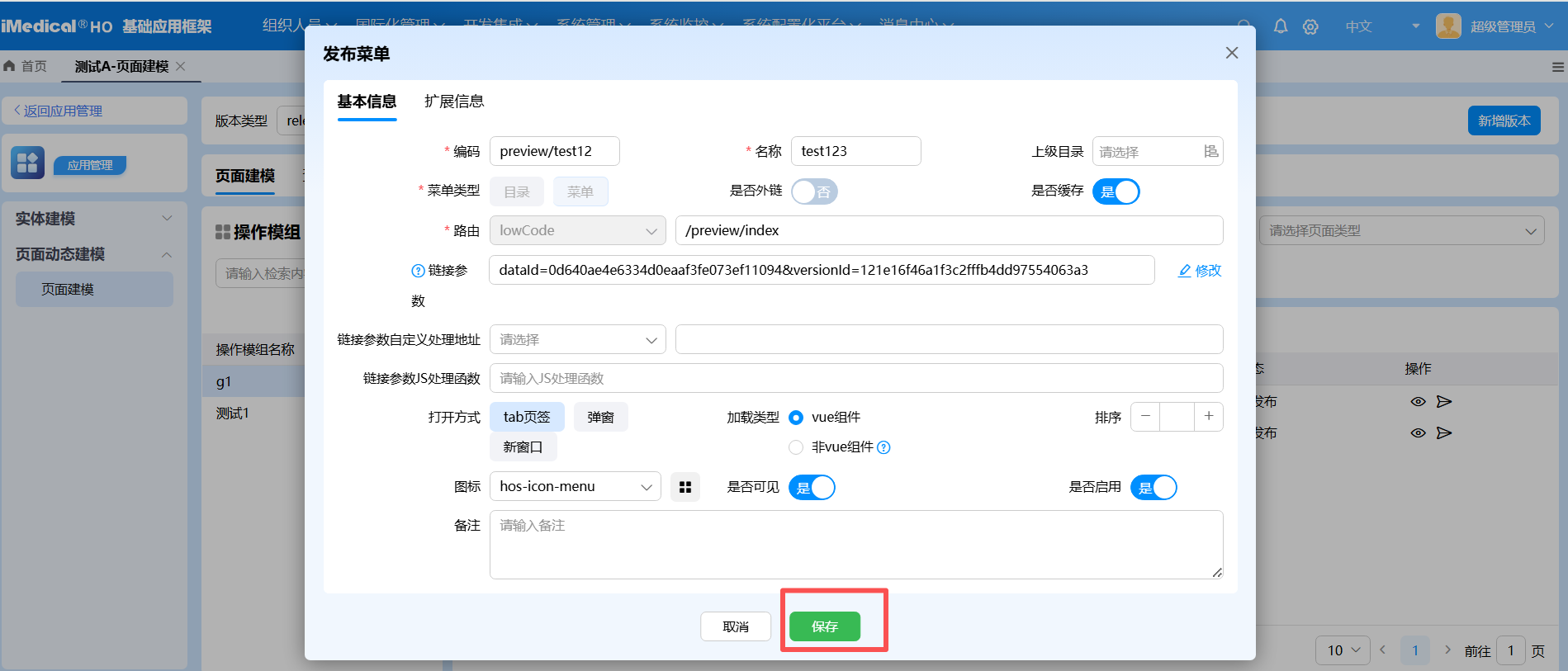
首先页面设计完成后发布菜单,需要点击发布版本按钮,将develop版本发布成release版本,因为发布菜单按钮只会在当前版本类型是release状态下出现,
其次点击发布菜单按钮,会弹出菜单弹框,编码和链接参数不需要修改,上级目录可以任意选择,保存后选择【系统管理】->【菜单管理】可查看该页面菜单。
# 批量发布更新
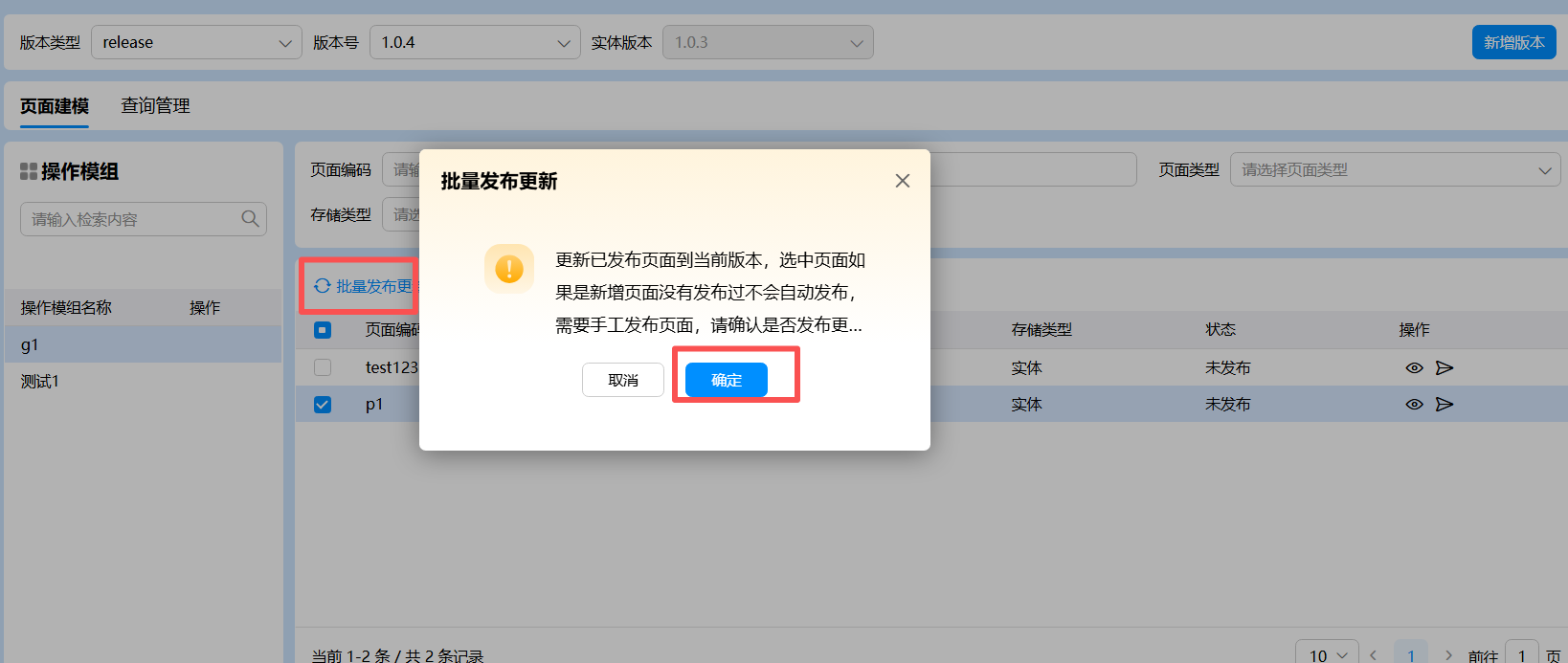
针对已经发布过的菜单,如果页面建模数据版本号发生改变,例如:原来是1.0.0,现在重新发布版本号变成1.0.1,需要执行批量发布更新操作。
# 关闭删除页面
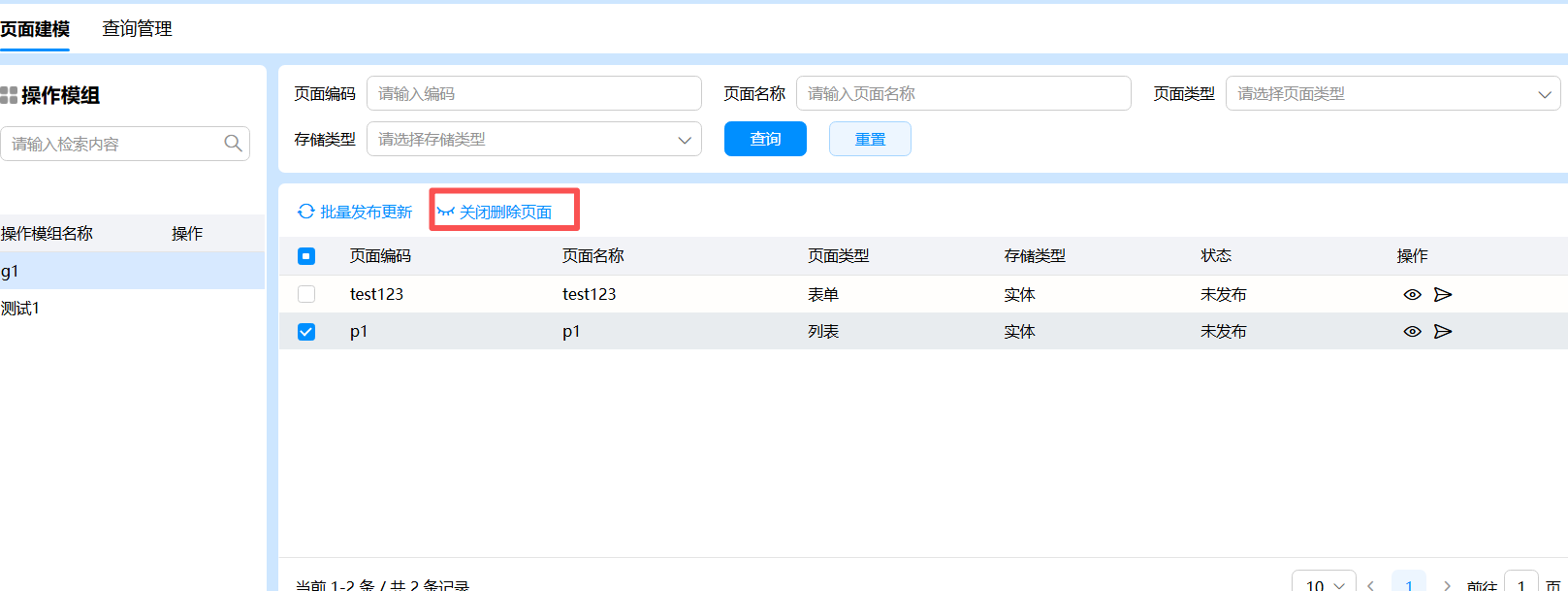
针对已经发布过的菜单,该菜单对应的页面建模数据在当前版本下被删除了,需要执行关闭删除页面操作关闭该菜单。