# 低代码控件介绍
# 列表控件
# 表格
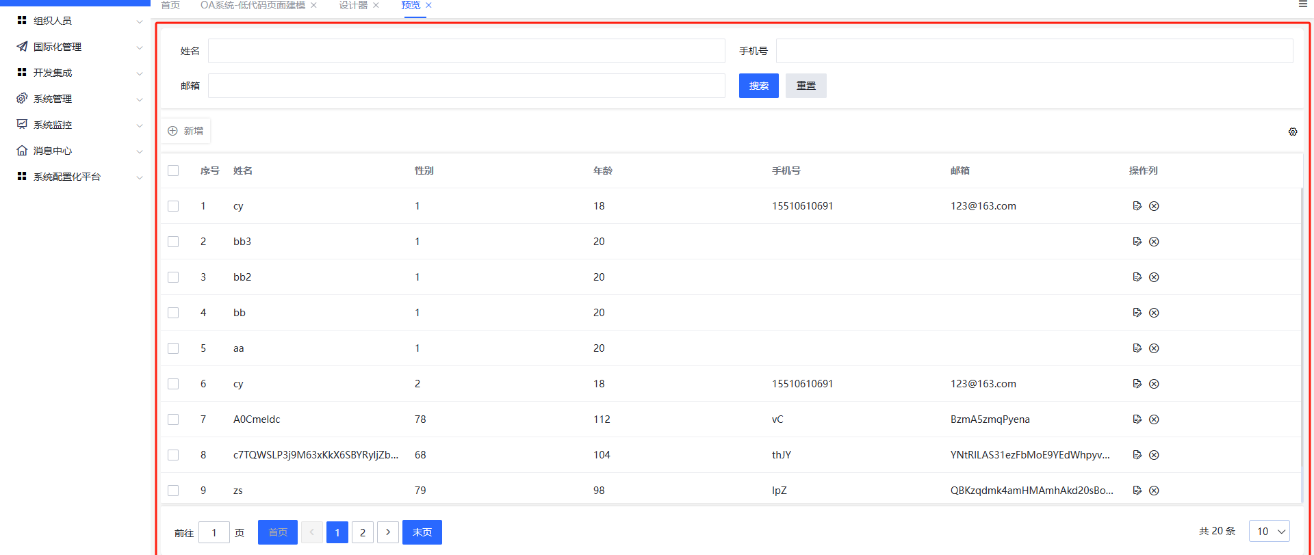
拖拽左侧表格控件到中间画布中,选中画布中的表格控件,右侧可对表格进行属性、事件、样式等配置。
# 控件预览
# 基础配置
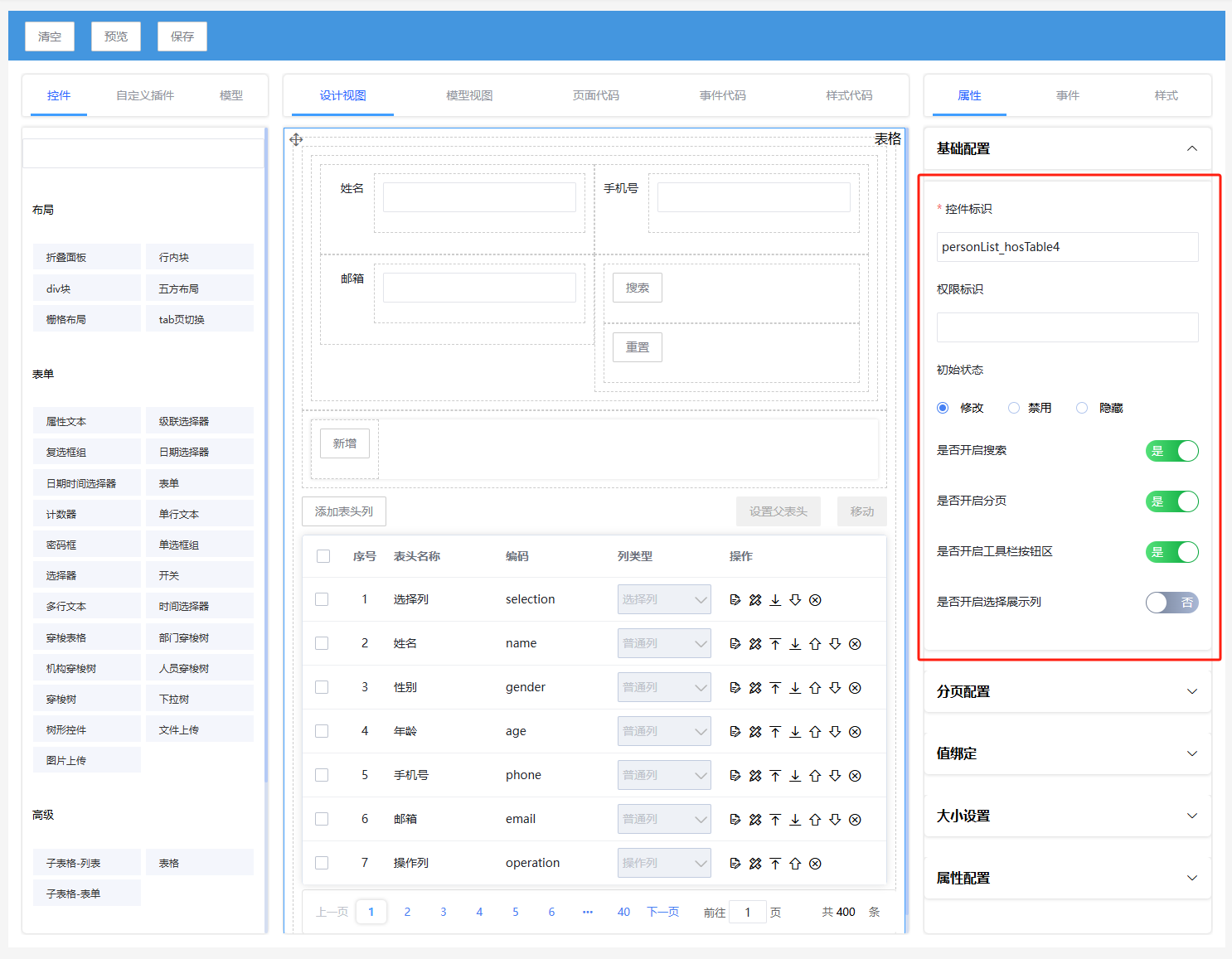
| 属性 | 配置描述 |
|---|---|
| 控件标识 | 控件的唯一标识 |
| 权限标识 | 控件的权限标识,用于页面元素权限控制 |
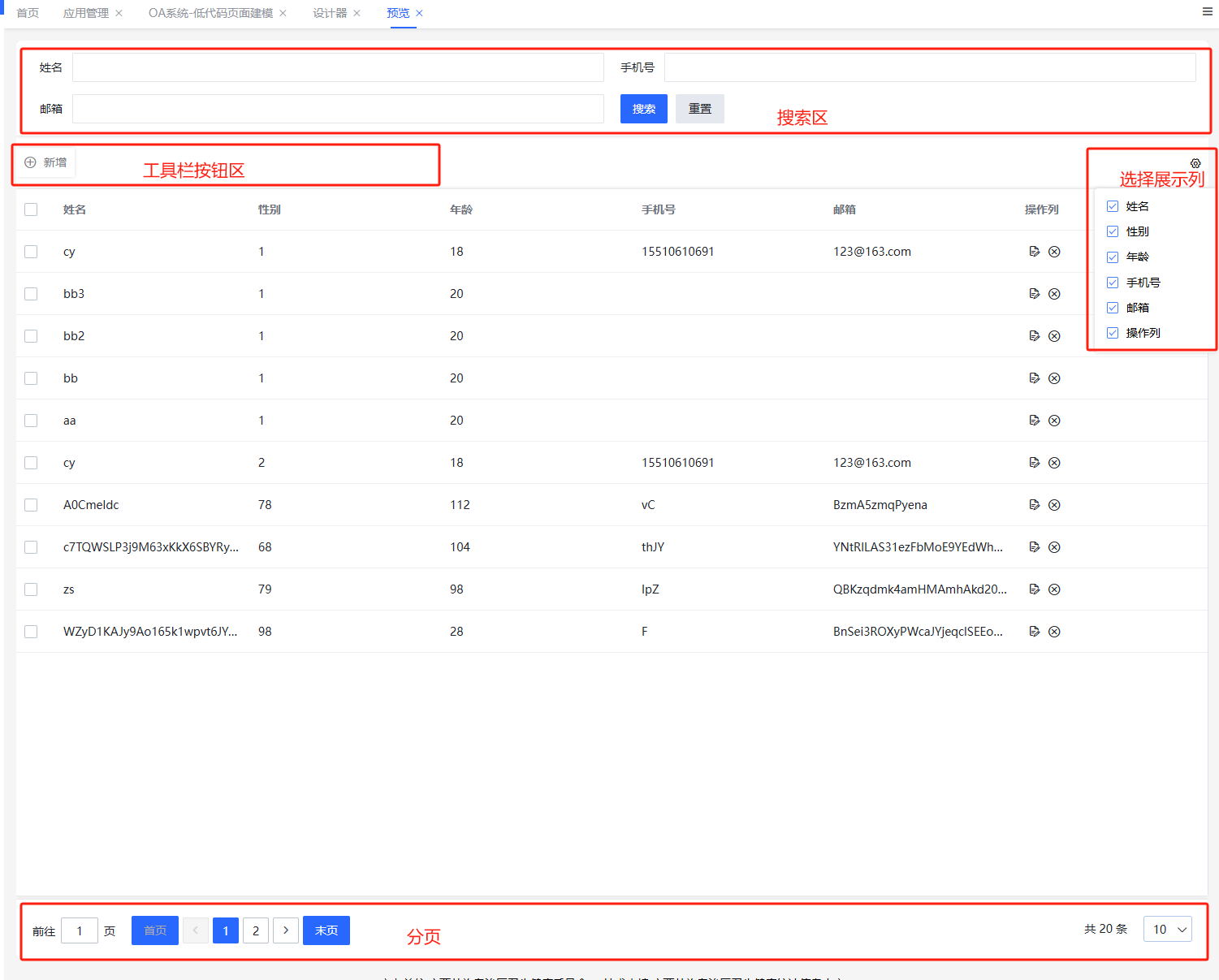
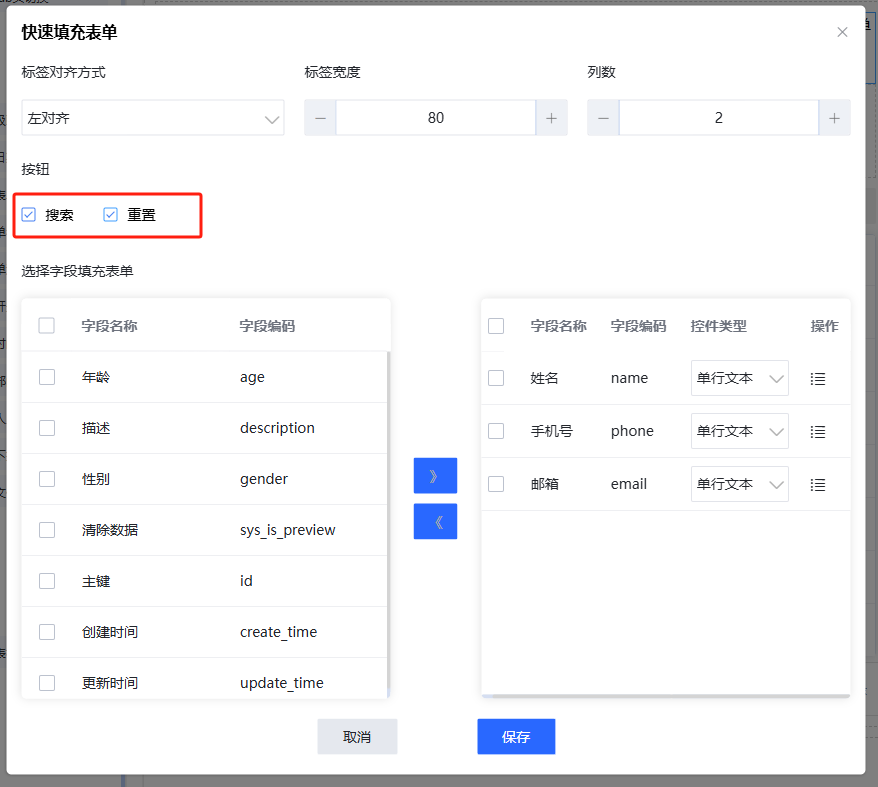
| 是否开启搜索 | 开启搜索,左侧画布会多出一块搜索块区域,用于配置搜索项 |
| 是否开启工具栏按钮区 | 开启/关闭工具栏按钮 |
| 是否开启分页 | 开启/关闭分页 |
| 是否开启选择展示列 | 开启/关闭选择展示列 |
# 搜索配置
# 工具栏按钮配置
- 在基础配置里开启工具栏按钮区。
- 点击中间画布中的表格工具栏块,此区域用于放置工具栏按钮。选中此区域,右侧可添加按钮。
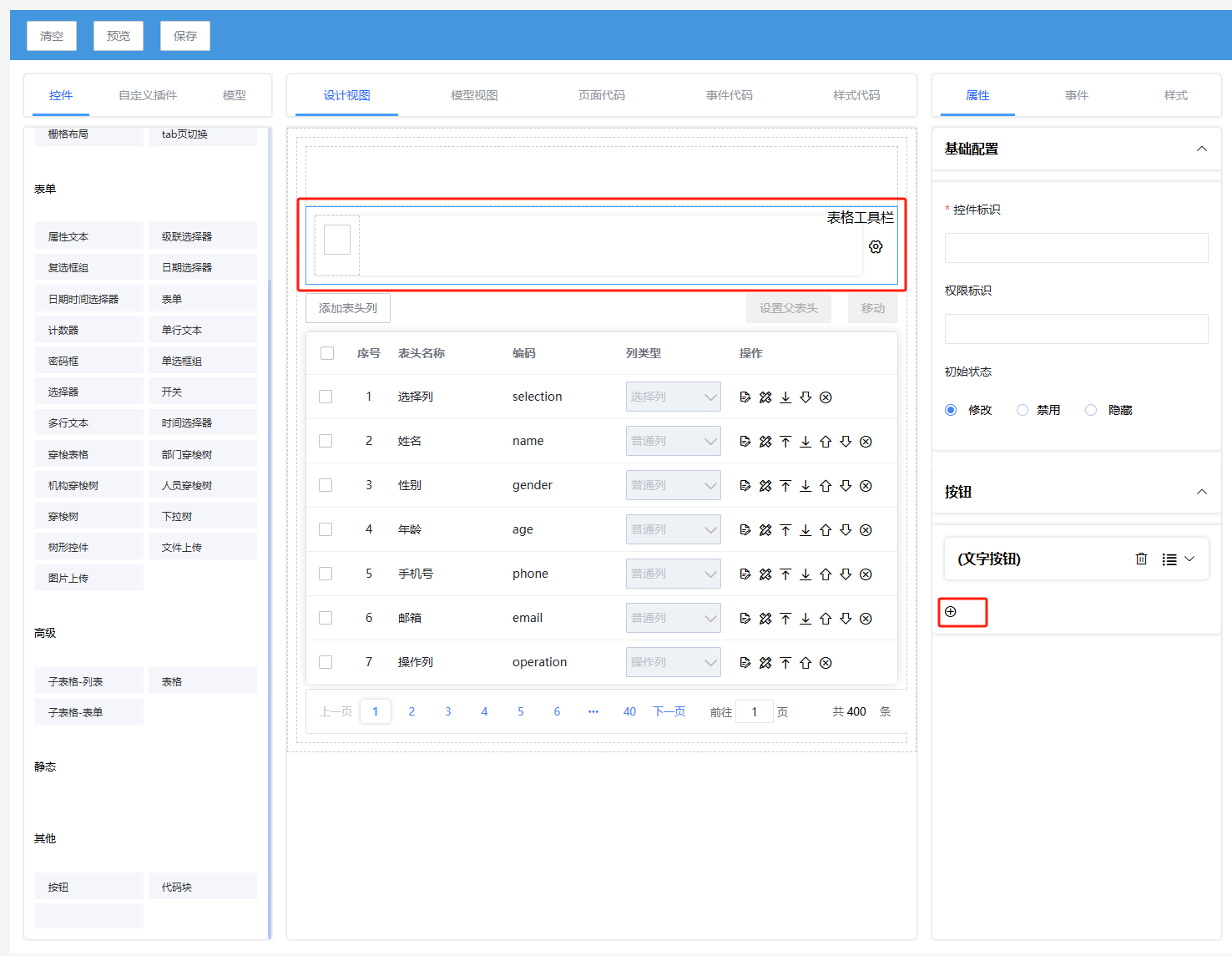
按钮配置详见按钮
# 分页配置
详见属性配置。
# 值绑定
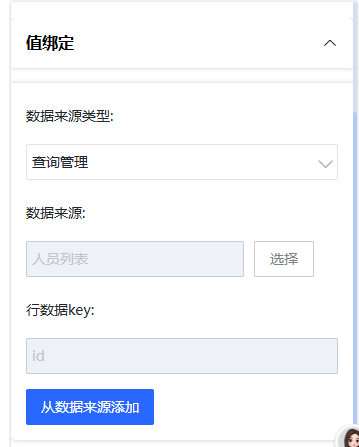
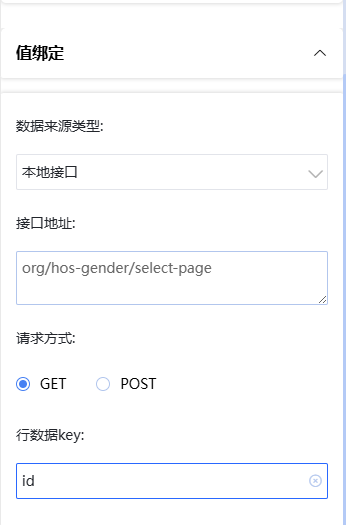
选中画布中的表格,右侧展开值绑定面板。数据来源类型目前有两种:查询管理和本地接口。
查询管理
- 数据来源:从查询管理里选择一条数据。查询管理配置详见:查询管理新增(链接待处理)。
- 行数据key:列表行数据唯一标识字段,当配置列表修改、删除时会默认传此参数。
- 从数据来源添加:添加列表展示列,来源于查询管理的查询字段。
本地接口
- 接口地址:配置本地接口访问的url。
- 请求方式:GET/POST。
- 行数据key:列表行数据唯一标识字段,当配置列表修改、删除时会默认传此参数。
# 表格添加列
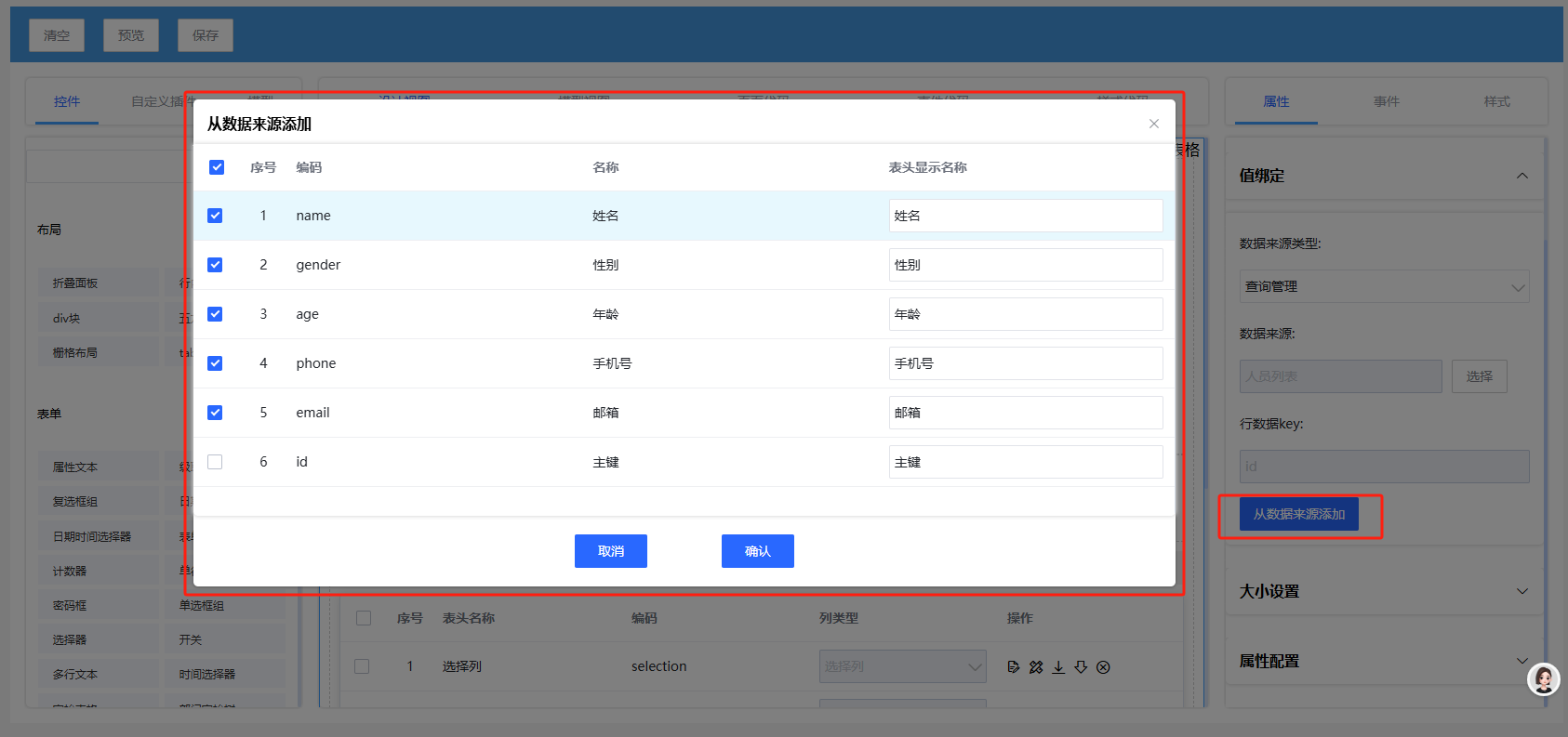
- 表格数据来源如果来源于查询管理,可点击从数据来源添加列
- 表格数据来源如果来源于本地接口,需要自己手动添加列
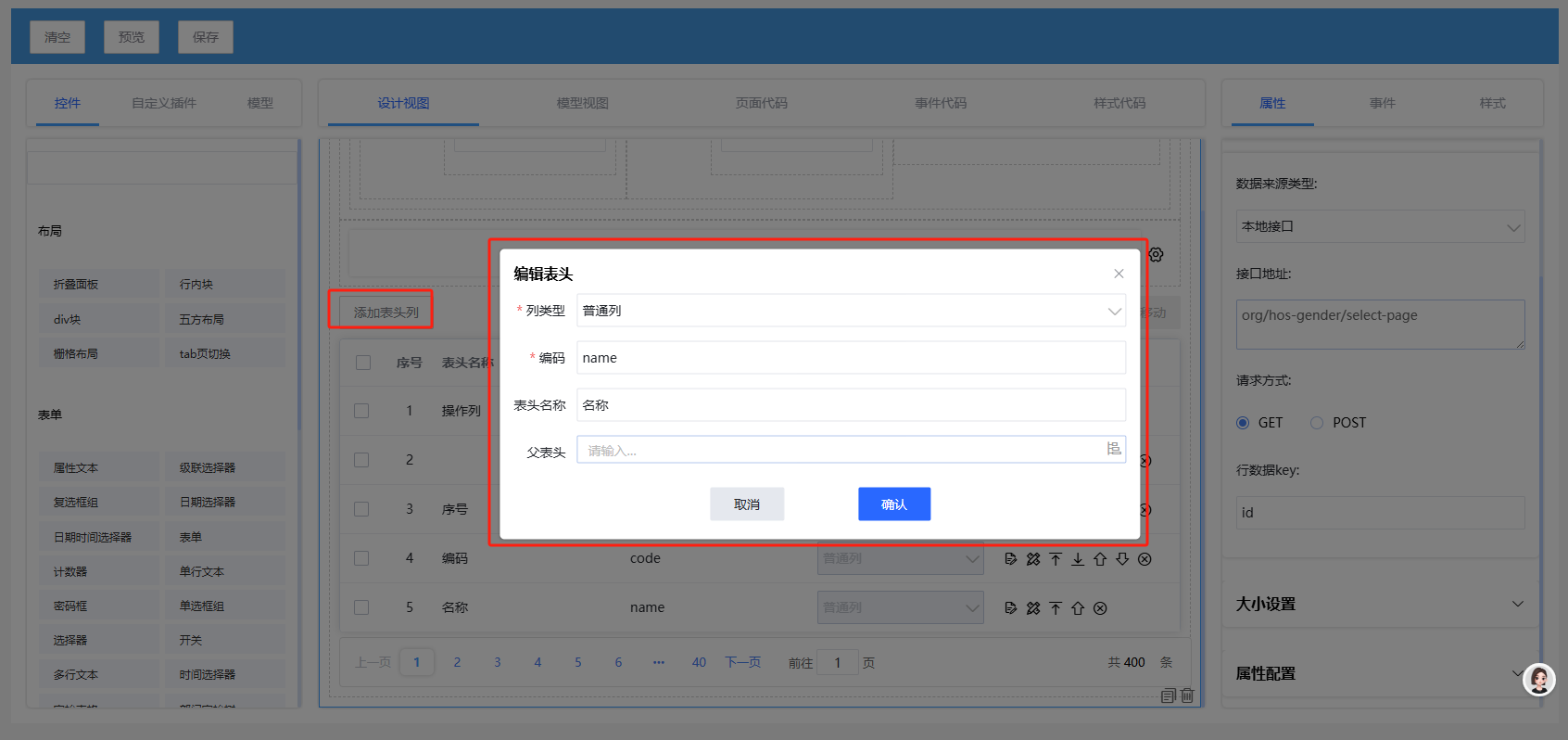
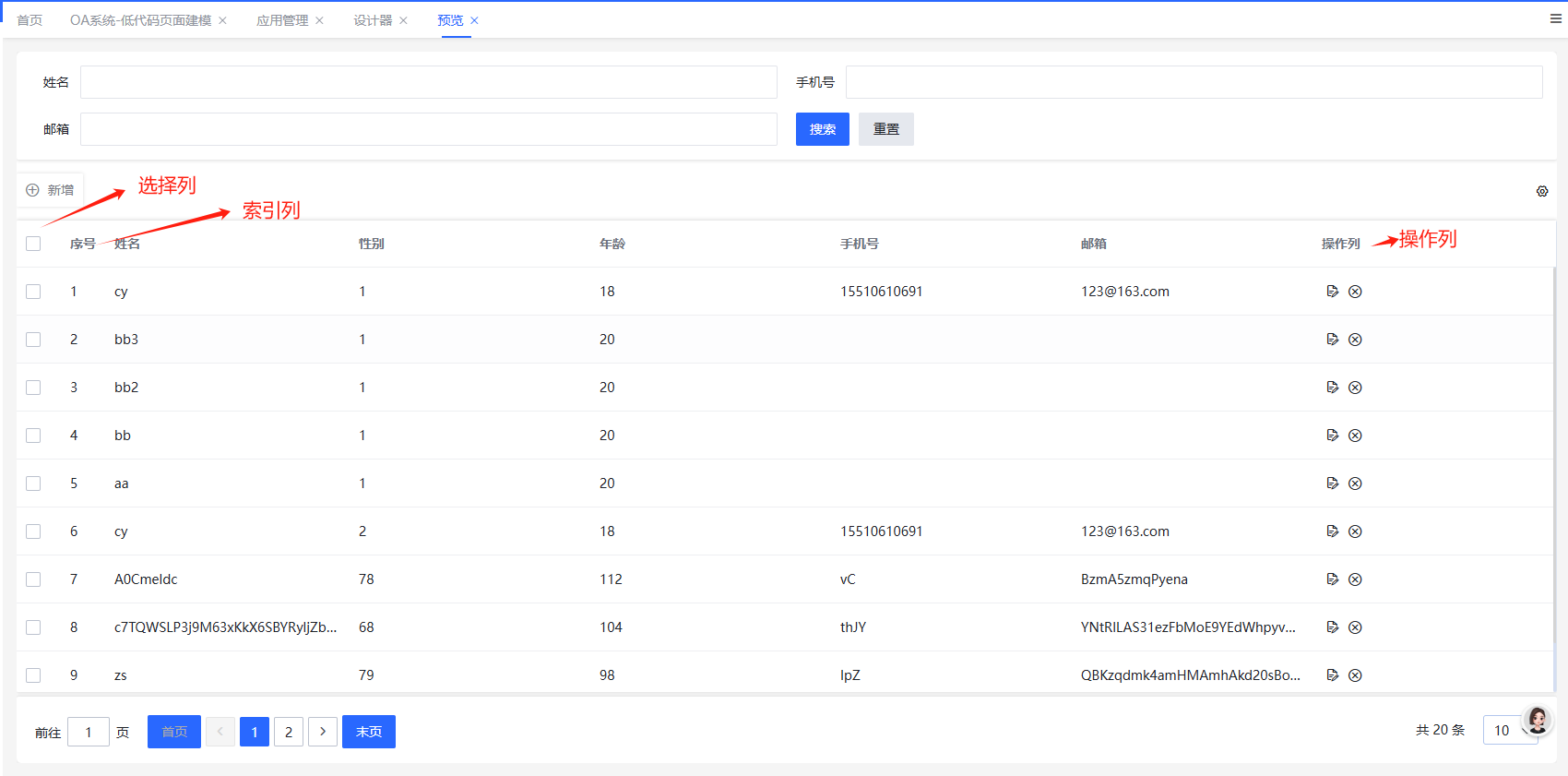
表头列的列类型有4种:选择列、索引列、普通列、操作列。操作列里可以配置操作按钮。
# 表格设计列
点击列设计按钮,可以对表格列进行属性配置。详见属性配置。
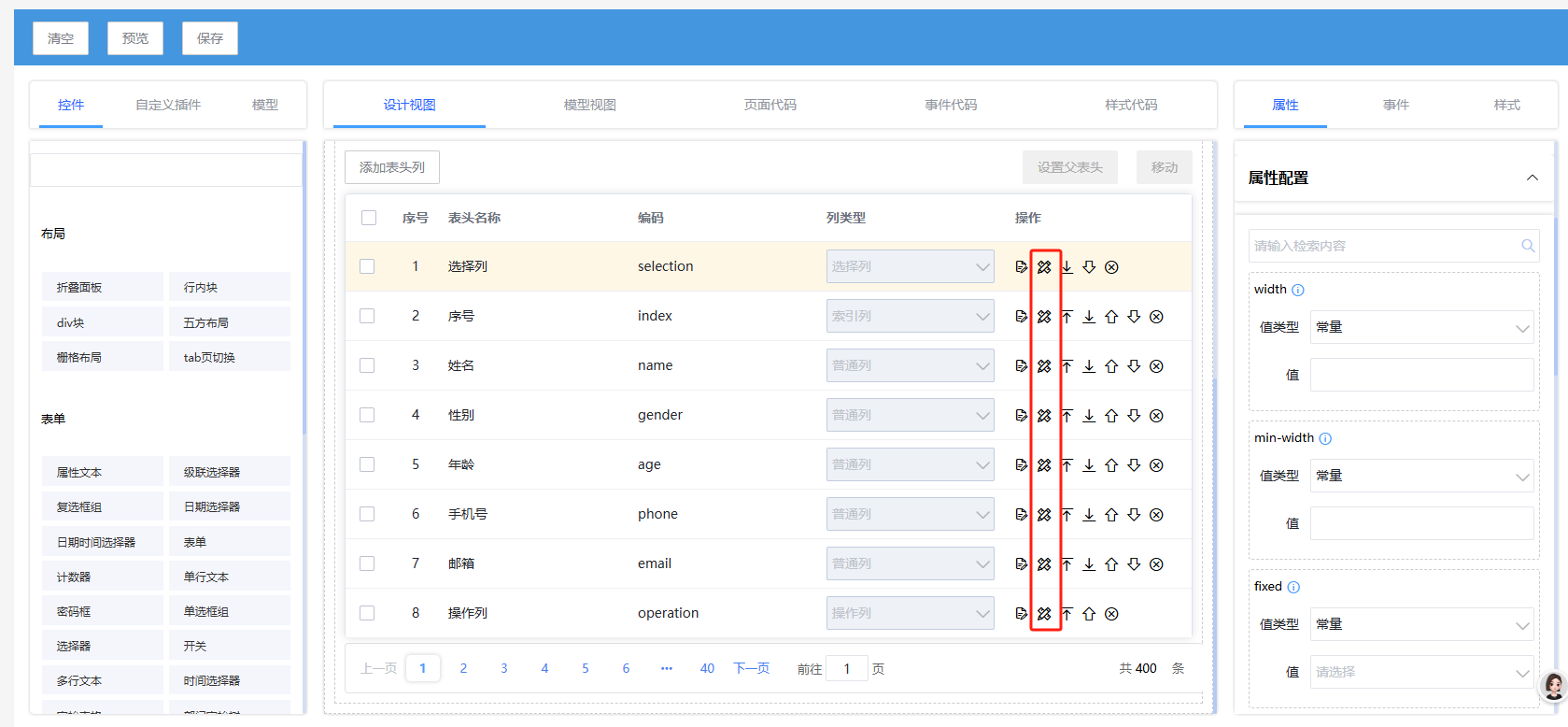
操作列可以添加按钮,详见按钮配置。
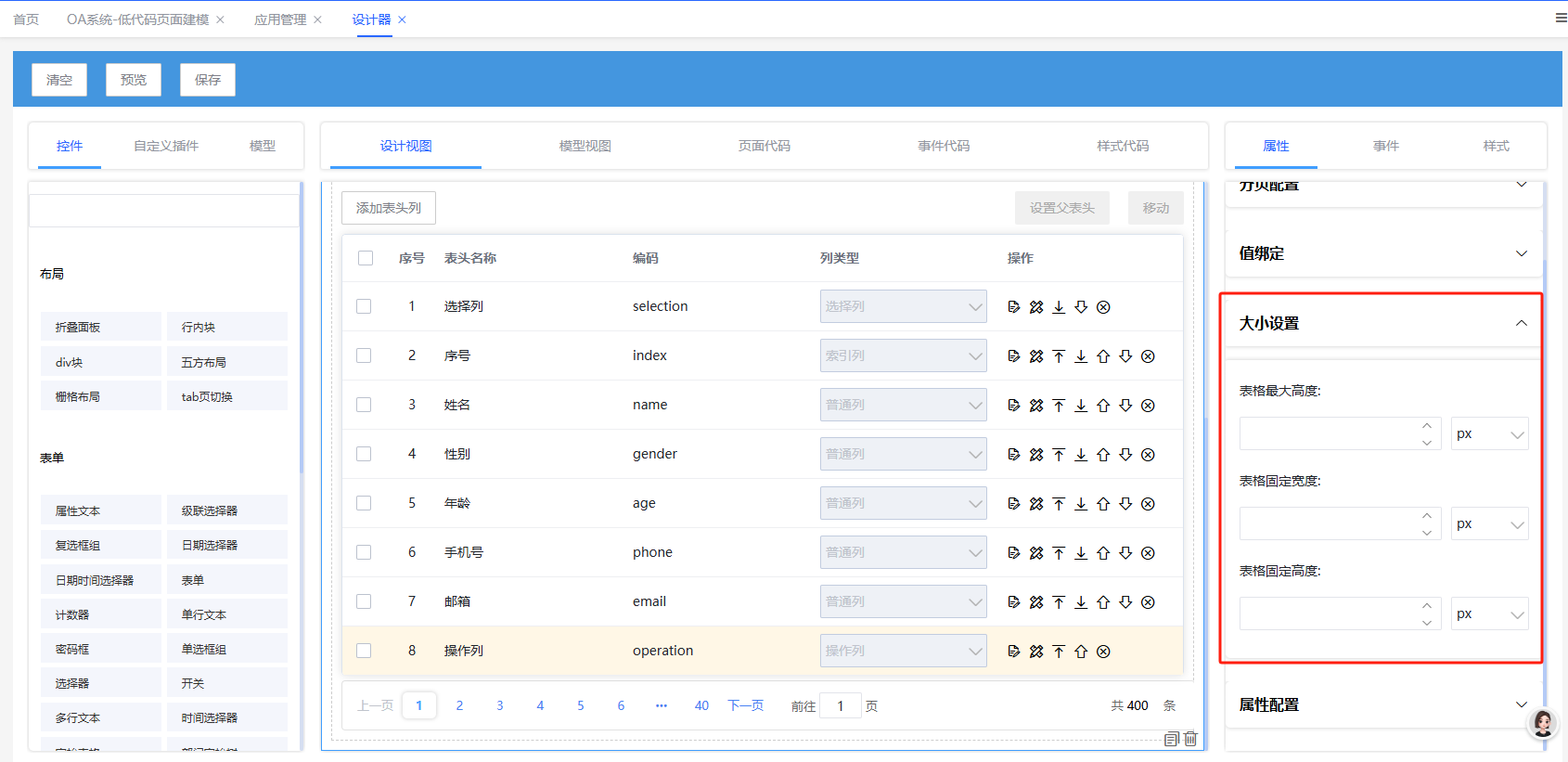
# 大小设置
设置表格最大高度、固定宽度、固定高度。
# 属性配置
详见属性配置。
# 事件配置
详见事件配置。
除HosUI组件库里定义的表格事件外,还有以下事件:
| 事件 | 描述 | 使用示例 |
|---|---|---|
| beforeQuery | 查询之前调用的钩子,可用于对查询参数的组装 |
# 方法
除HosUI组件库里定义的表格方法外,还有以下方法:
| 事件 | 描述 | 使用示例 |
|---|---|---|
| 表格数据更新方法 | 此方法会使表格重新加载数据。 | javascript //通过uid(控件标识)单独更新某个表格,如:table uid 设为 a-table context.$store.commit('UPDATE_TABLE',{_uid: 'a-table'}) |
# 样式配置
详见样式配置。
# 子表格-列表
# 控件预览
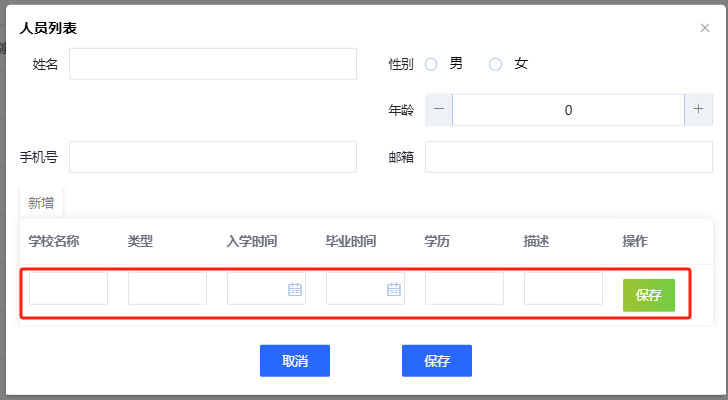
行内编辑展示如下图:
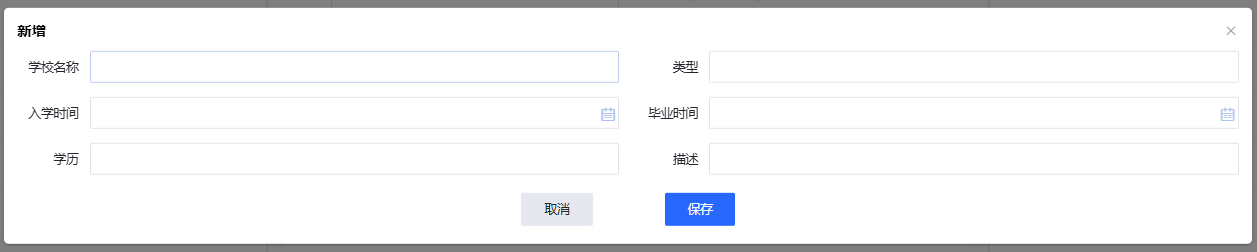
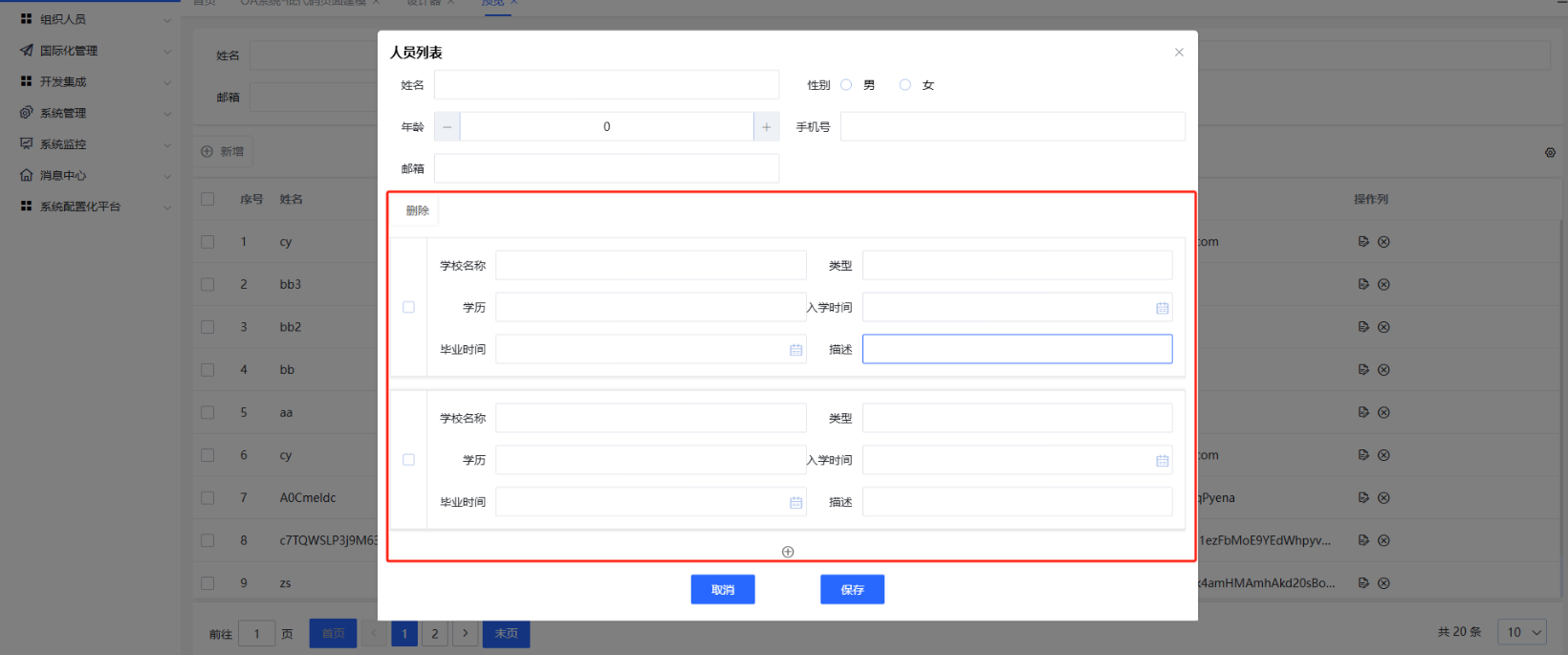
弹框编辑展示如下图:
# 基础配置
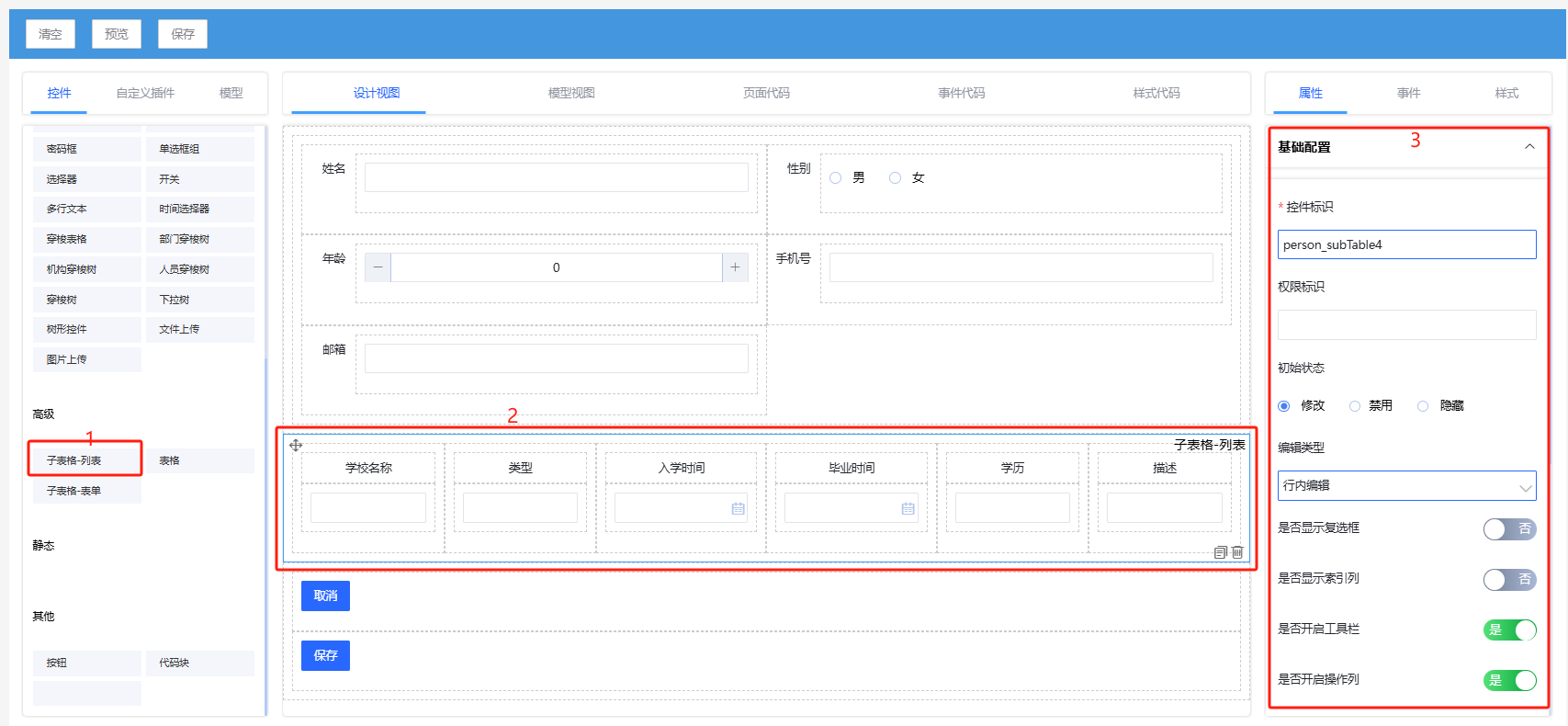
| 属性 | 配置描述 |
|---|---|
| 控件标识 | 控件的唯一标识 |
| 权限标识 | 控件的权限标识,用于页面元素权限控制 |
| 编辑类型 | 行内编辑/弹框编辑 |
| 是否显示选择列 | 开启/关闭选择列 |
| 是否显示索引列 | 开启/关闭索引列 |
| 是否开启工具栏 | 开启/关闭工具栏 |
| 是否开启操作列 | 开启/关闭操作列 |
| 弹框表单列数 | 当为弹框编辑时,弹框表单展示几列 |
| 弹框表单label宽度 | 当为弹框编辑时,弹框表单的表单项宽度 |
# 值绑定
详情见表单的值绑定。
子表格的值绑定只能绑定子表模型。
# 子表格添加列
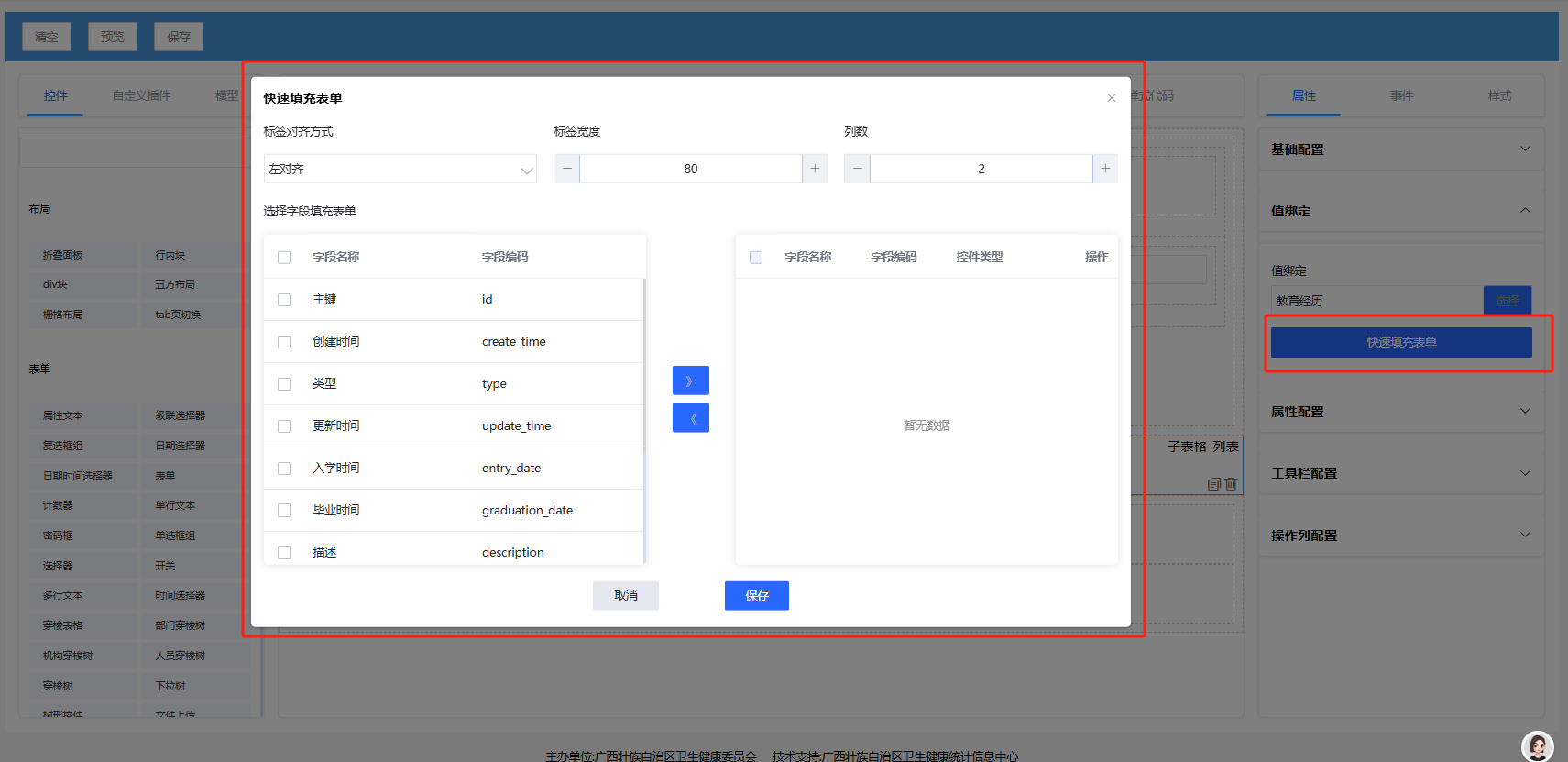
点击值绑定面板里的快速填充列。
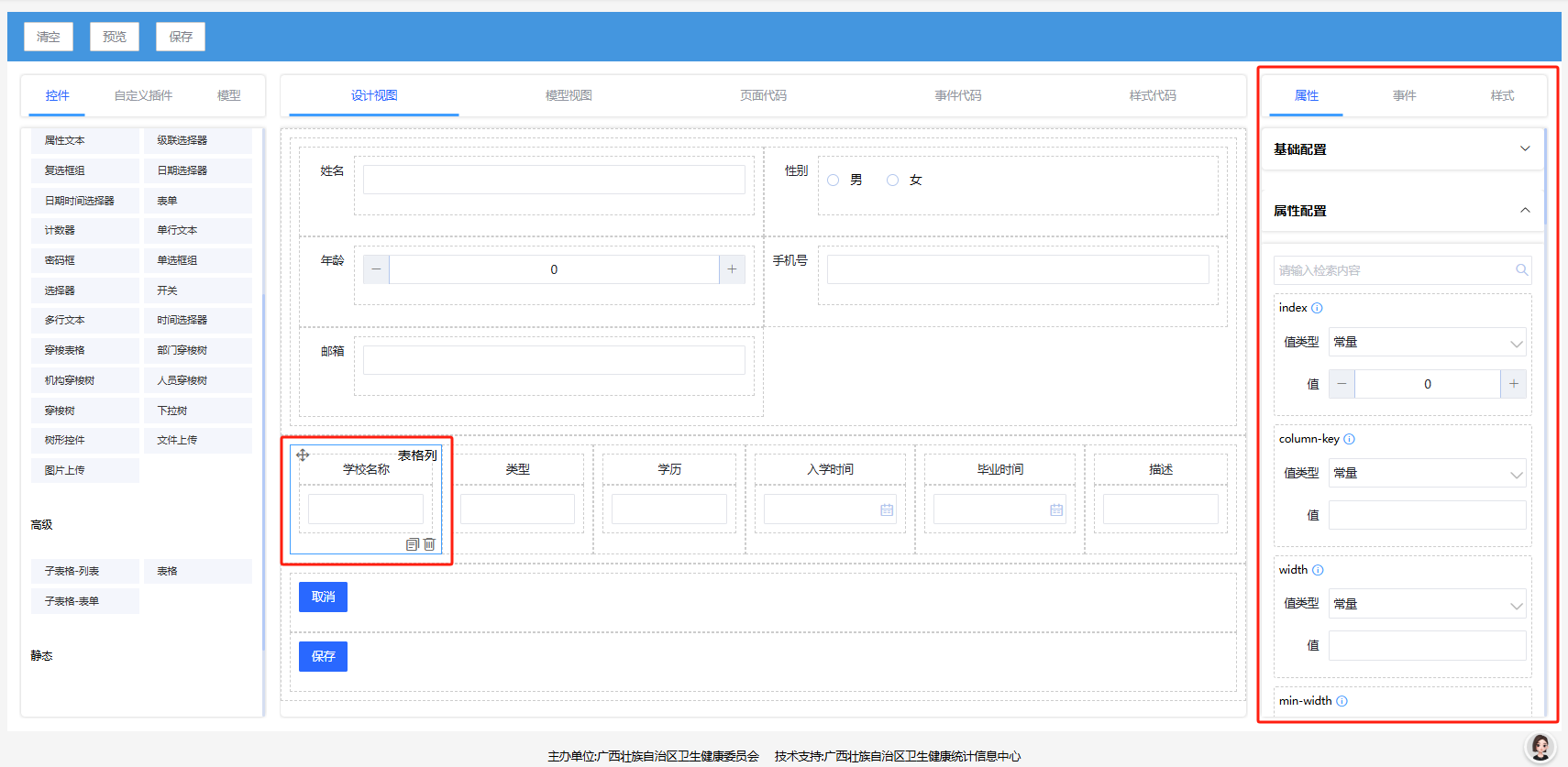
# 子表格设计列
选中表格列,右侧配置表格列的属性,属性配置详见属性配置。
# 属性配置
详见属性配置。
# 工具栏配置
按钮添加详见按钮配置。
# 操作列配置
按钮添加详见按钮配置。
# 事件配置
详见事件配置。
# 样式配置
详见样式配置。
# 子表格-表单
# 控件预览
# 基础配置
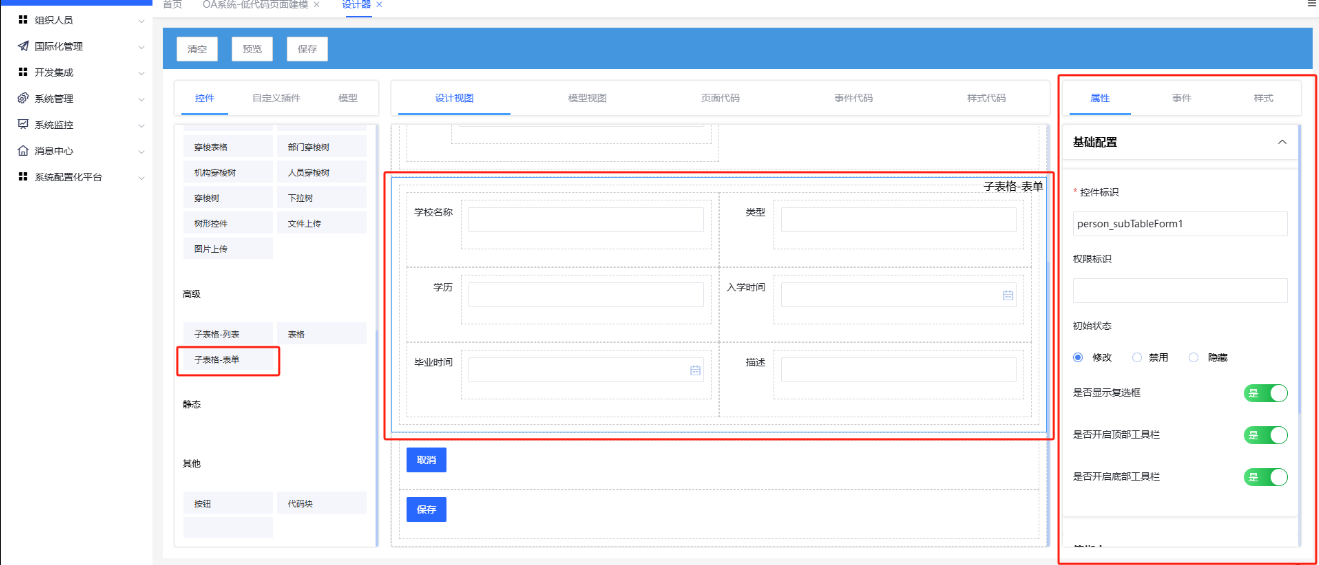
| 属性 | 配置描述 |
|---|---|
| 控件标识 | 控件的唯一标识 |
| 权限标识 | 控件的权限标识,用于页面元素权限控制 |
| 编辑类型 | 行内编辑/弹框编辑 |
| 是否显示复选框 | 开启/关闭选择复选框 |
| 是否开启顶部工具栏 | 开启/关闭顶部工具栏 |
| 是否开启底部工具栏 | 开启/关闭底部工具栏 |
# 值绑定
详情见值绑定。
# 属性配置
详见属性配置。
# 工具栏配置
按钮添加详见按钮配置。
# 操作列配置
按钮添加详见按钮配置。
# 事件配置
详见事件配置。
# 样式配置
详见样式配置。
# 编辑表格
# 控件预览
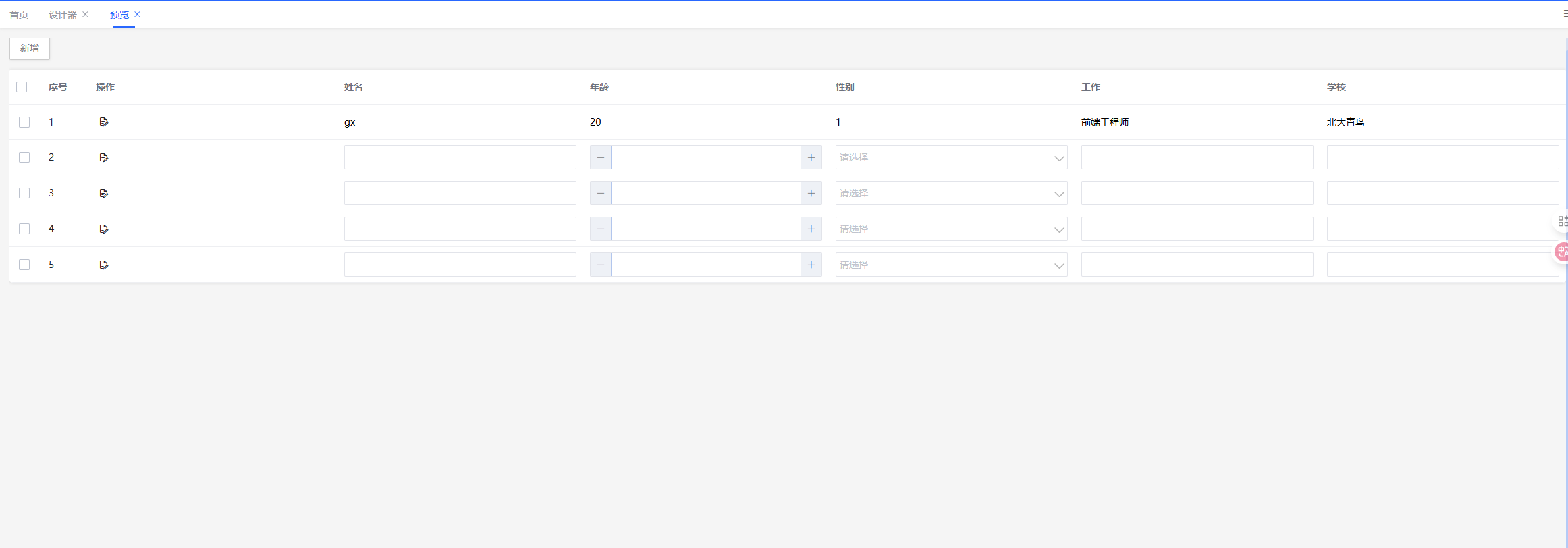
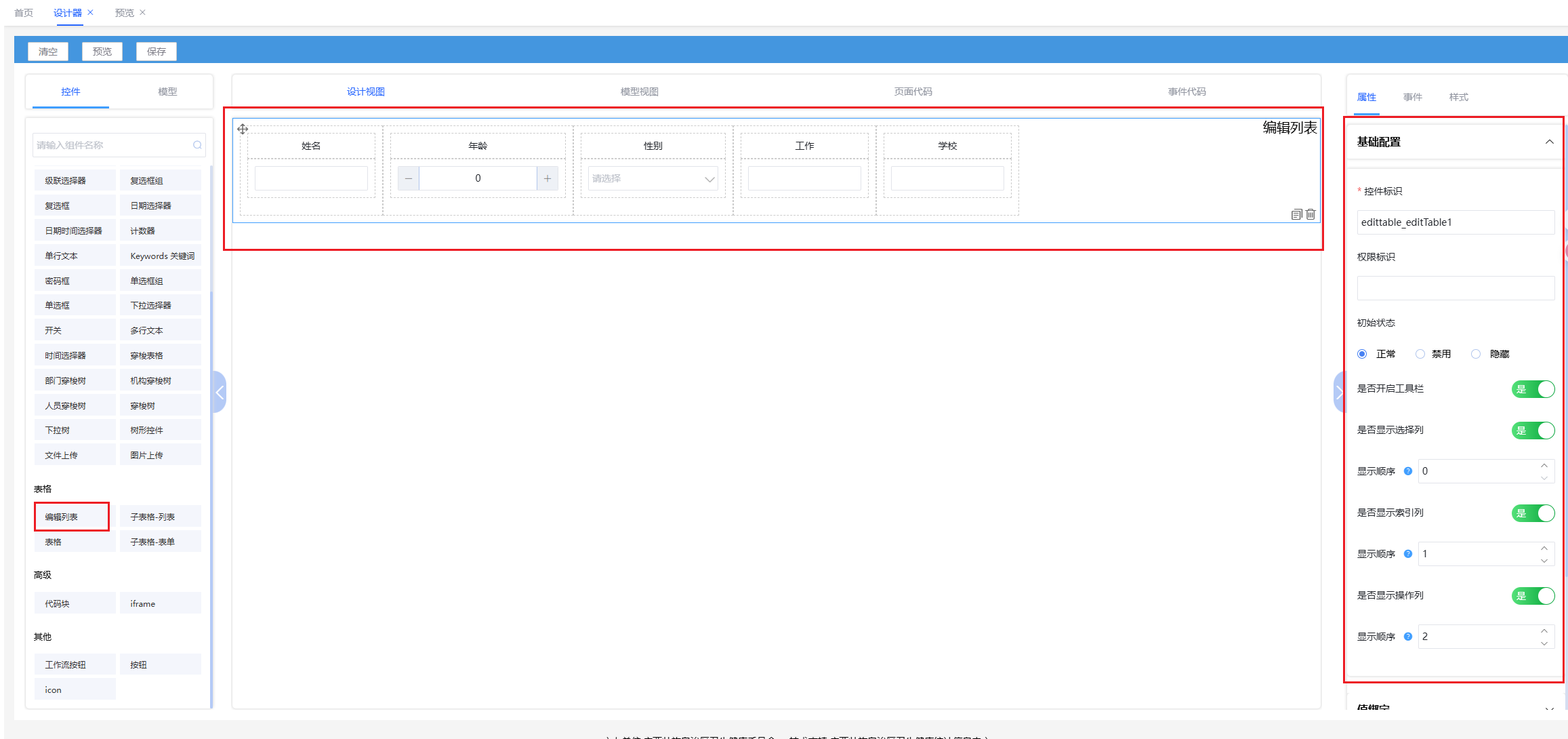
编辑表格支持多行编辑和初始化等操作:
# 基础配置
| 属性 | 配置描述 |
|---|---|
| 控件标识 | 控件的唯一标识 |
| 权限标识 | 控件的权限标识,用于页面元素权限控制 |
| 是否显示选择列 | 开启/关闭选择列,可以控制显示的顺序 |
| 是否显示索引列 | 开启/关闭索引列,可以控制显示的顺序 |
| 是否开启工具栏 | 开启/关闭工具栏 |
| 是否开启操作列 | 开启/关闭操作列,可以控制显示的顺序 |
# 值绑定
详见值绑定
# 属性配置
详见属性配置
# 事件配置
| 事件名称 | 事件描述 |
|---|---|
| before-query | 表格数据查询前触发,参数pageModel、当前vue实例、表格查询参数params,可用添加额外的查询参数 |
| loading-completed | 表格数据查询后触发,,参数pageModel、当前vue实例、表格查询参数params,可用默认行选中等操作 |
| created | 组件创建时触发 |
其他事件详见事件配置。
# 样式配置
详见样式配置
# 工具栏配置
按钮添加详见按钮配置。
# 操作列配置
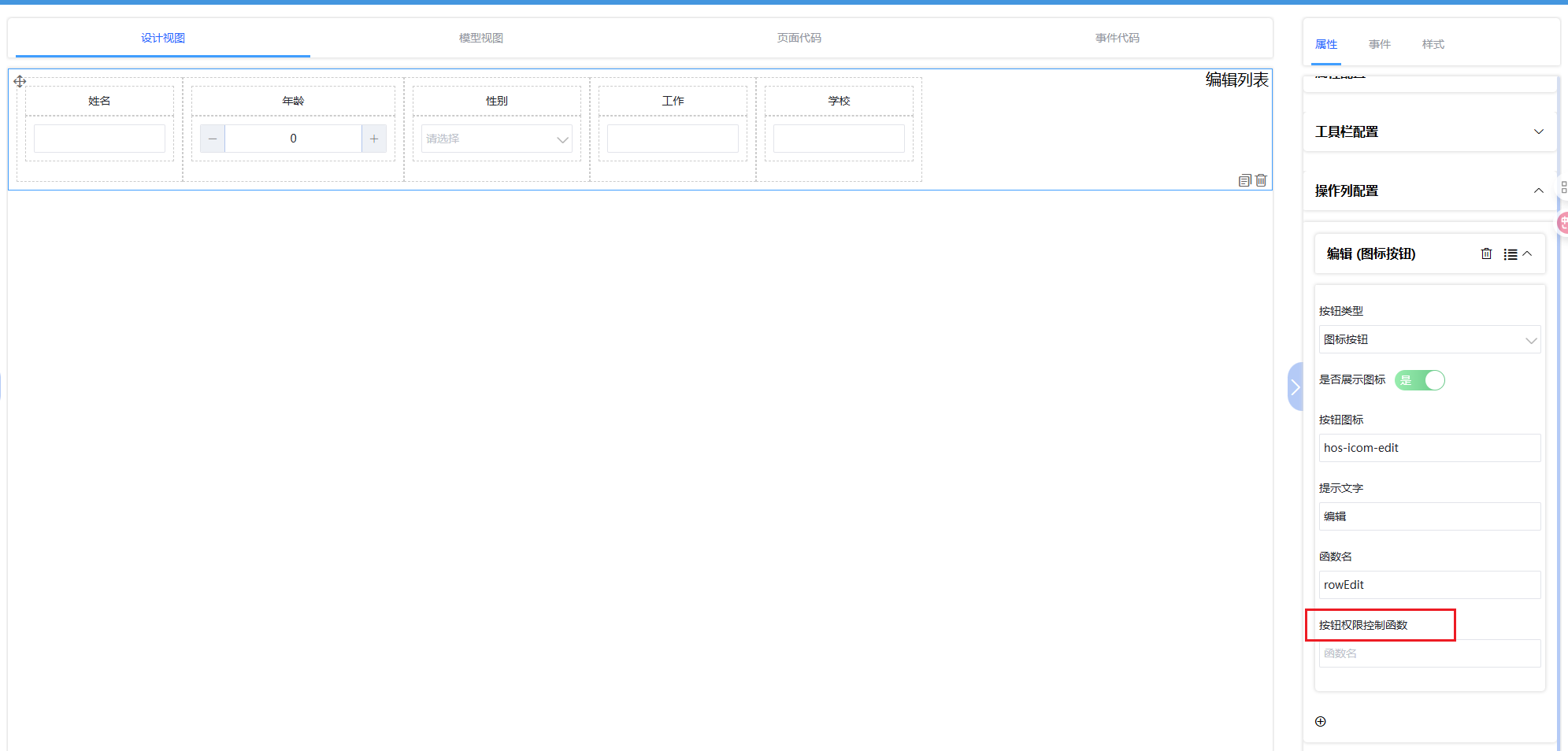
按钮权限控制函数:可配置函数来控制操作了按钮的显示|隐藏,未配置函数或者函数返回true,按钮显示,否则按钮隐藏。 按钮添加详见按钮配置。
# 表格列显示字段说明
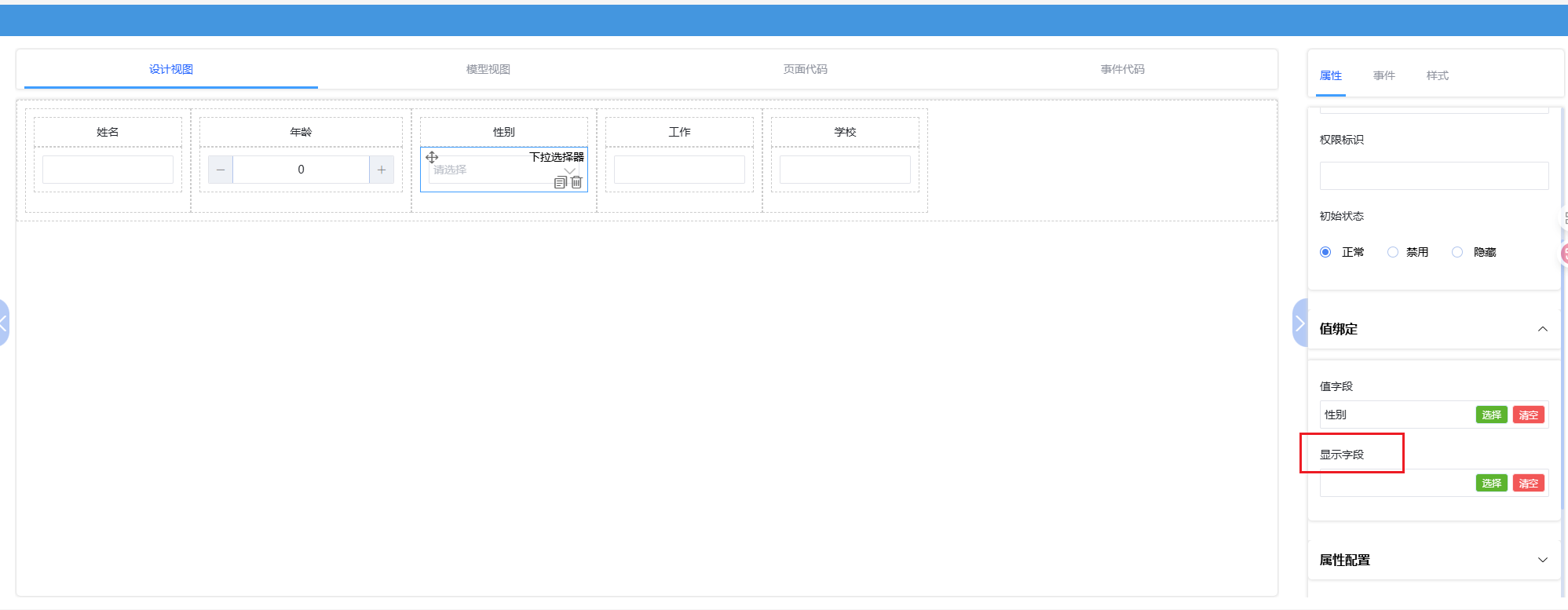
下拉等控件绑定的值一般是id,但是在表格处于非编辑态的时候,需要显示name,这时就可以为当前列绑定name字段用于展示。
# 事件写法和内置方法
初始化:配置事件created,该事件有一个上下文context参数,通过操作pageModel来实现表格初始化 行数据:row,里面需要默认两个字段editFlag(编辑态)operationStatus(操作列显示态),初始化时需要包含。
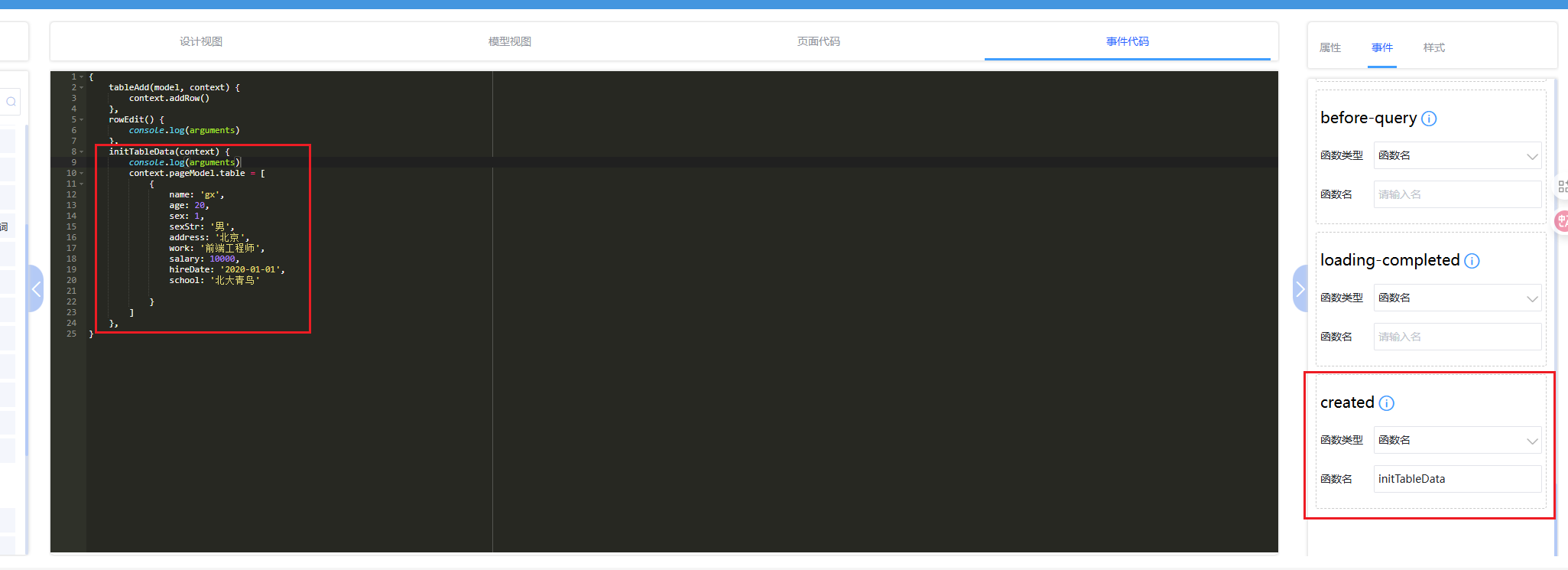
addRow:新增一行,通过context调用,可选参数row,需要和模型对齐
deleteRow:删除一行或者多行,参数是一个数组[row,...rows]
setPageElementsAuth:控制元素的禁用 | 隐藏 | 显示,有两个参数,第一个控件标识,第二个参数index用于编辑表格,可以在控件的上下文manualIndex中获取到。
获取当前行:manualModel表示当前行的引用。
上下文对象都是vue实例,可以使用日志查看对应的属性和方法。
# 表单控件
# 单行文本
# 基础配置
详见基础配置
# 值绑定
详见值绑定
# 属性配置
详见属性配置
# 事件配置
详见事件配置
# 样式配置
详见样式配置
# 多行文本
# 基础配置
详见基础配置
# 值绑定
详见值绑定
# 属性配置
详见属性配置
# 事件配置
详见事件配置
# 样式配置
详见样式配置
# 关键词
# 基础配置
详见基础配置
# 值绑定
详见值绑定
# 选项配置
详见选项配置
# 属性配置
详见属性配置
# 事件配置
详见事件配置
# 样式配置
详见样式配置
# 单选框
# 基础配置
详见基础配置
# 值绑定
详见值绑定
# 选项配置
详见选项配置
# 属性配置
详见属性配置
# 事件配置
详见事件配置
# 样式配置
详见样式配置
# 单选框组
# 基础配置
详见基础配置
# 值绑定
详见值绑定
# 选项配置
详见选项配置
# 属性配置
详见属性配置
# 事件配置
详见事件配置
# 样式配置
详见样式配置
# 复选框
# 基础配置
详见基础配置
# 值绑定
详见值绑定
# 选项配置
详见选项配置
# 属性配置
详见属性配置
# 事件配置
详见事件配置
# 样式配置
详见样式配置
# 复选框组
# 基础配置
详见基础配置
# 值绑定
详见值绑定
# 选项配置
详见选项配置
# 属性配置
详见属性配置
# 事件配置
详见事件配置
# 样式配置
详见样式配置
# 级联选择器
# 基础配置
详见基础配置
# 值绑定
详见值绑定
# 选项配置
详见选项配置
# 属性配置
详见属性配置
# 事件配置
详见事件配置
# 样式配置
详见样式配置
# 下拉选择器
# 基础配置
详见基础配置
# 值绑定
详见值绑定
# 选项配置
详见选项配置
# 属性配置
详见属性配置
# 事件配置
详见事件配置
# 样式配置
详见样式配置
# 密码框
# 基础配置
详见基础配置
# 值绑定
详见值绑定
# 属性配置
详见属性配置
# 事件配置
详见事件配置
# 样式配置
详见样式配置
# 下拉树
# 基础配置
详见基础配置
# 值绑定
详见值绑定
# 选项配置
详见选项配置
# 属性配置
详见属性配置
# 事件配置
详见事件配置
# 样式配置
详见样式配置
# 穿梭表格
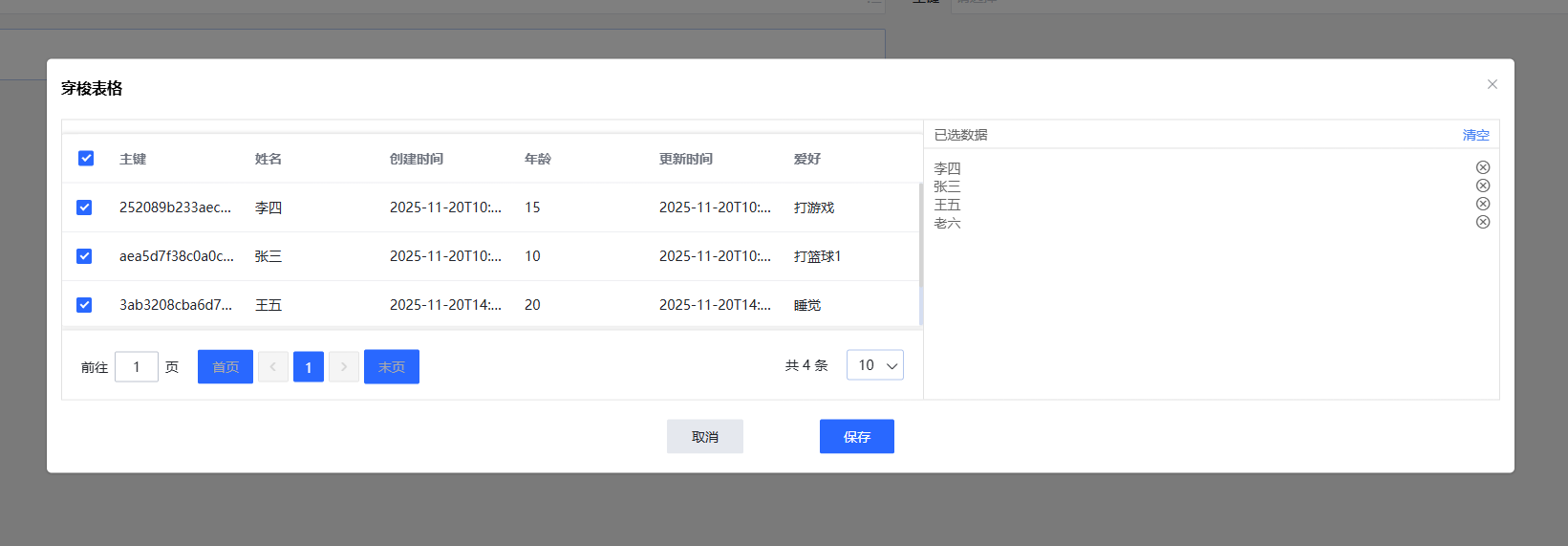
# 组件预览

# 基础配置
详见基础配置
# 值绑定
详见值绑定
# 属性配置
| 属性 | 配置描述 |
|---|---|
| show-data | 穿梭表格回显的数据 |
| dialog-title | 穿梭表格的弹窗标题,默认为"穿梭表格" |
| dialog-width | 穿梭表格弹窗的宽度,默认60% |
| dialog-height | 穿梭表格弹窗内容区的高度,不包含头部和底部 |
| label-key | 穿梭表格选项的label字段,默认"name" |
| value-key | 穿梭表格选项的value字段,默认"id" |
| multiple | 穿梭表格是否多选,默认多选 |
| title | 穿梭表格弹窗右侧选择数据的标题,默认为"已选数据" |
| placeholder | 占位符 |
| disabled | 是否禁用 |
| height | Table的高度,默认为自动高度。如果height为number类型,单位px;如果height为string类型,则这个高度会设置为Table的style.height的值,Table的高度会受控于外部样式。 |
| max-height | Table的最大高度。合法的值为数字或者单位为px的高度。 |
| stripe | 是否为斑马纹table |
| border | 是否带有纵向边框 |
| size | Table的尺寸,可选值:large / small |
| fit | 列的宽度是否自撑开 |
| show-header | 是否显示表头 |
| highlight-current-row | 是否要高亮当前行 |
| current-row-key | 当前行的key,只写属性 |
| row-class-name | 行的className的回调方法,也可以使用字符串为所有行设置一个固定的className。 |
| row-style | 行的style的回调方法,也可以使用一个固定的Object为所有行设置一样的Style。 |
| cell-style | 单元格的style的回调方法,也可以使用一个固定的Object为所有单元格设置一样的Style。 |
| cell-class-name | 单元格的 className 的回调方法,也可以使用字符串为所有单元格设置一个固定的 className。 |
| header-row-class-name | 表头行的className的回调方法,也可以使用字符串为所有表头行设置一个固定的className。 |
| header-cell-class-name | 表头单元格的className的回调方法,也可以使用字符串为所有表头单元格设置一个固定的className。 |
| header-cell-style | 表头单元格的style的回调方法,也可以使用一个固定的Object为所有表头单元格设置一样的Style。 |
| empty-text | 空数据时显示的文本内容 |
| default-expand-all | 是否默认展开所有行,当Table包含展开行存在或者为树形表格时有效 |
| expand-row-keys | 可以通过该属性设置Table目前的展开行,需要设置row-key属性才能使用,该属性为展开行的keys数组。 |
| default-sort | 默认的排序列的prop和顺序。它的prop属性指定默认的排序的列,order指定默认排序的顺序 |
| tooltip-effect | tooltipeffect属性;可选值:dark/light |
# 弹窗表格分页配置
详见表格分页配置
# 样式配置
详见样式配置
# 弹窗表格值绑定
详见表格数据来源
# 事件配置
| 事件 | 事件描述 | 回调参数 |
|---|---|---|
| change | 当选择项发生变化时会触发该事件 | 选择的数据 |
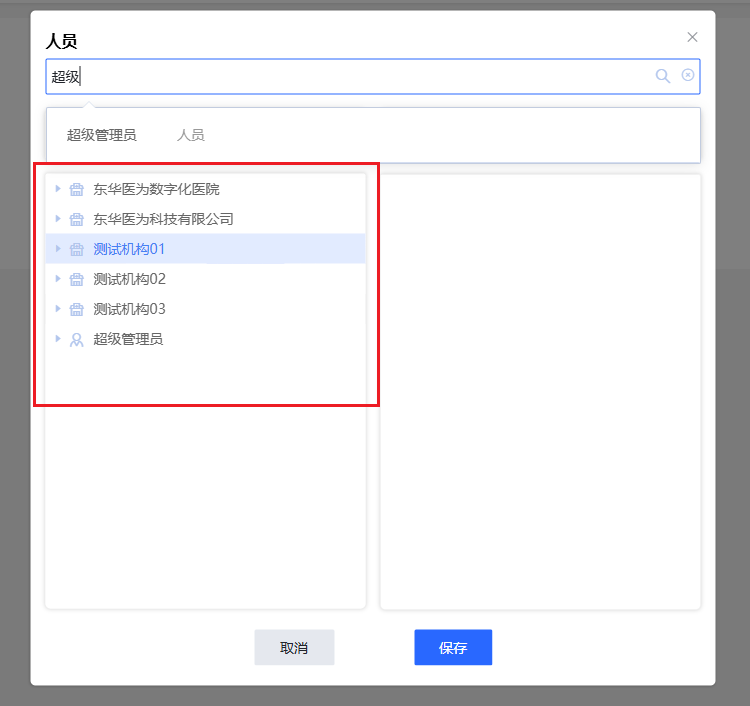
# 穿梭树
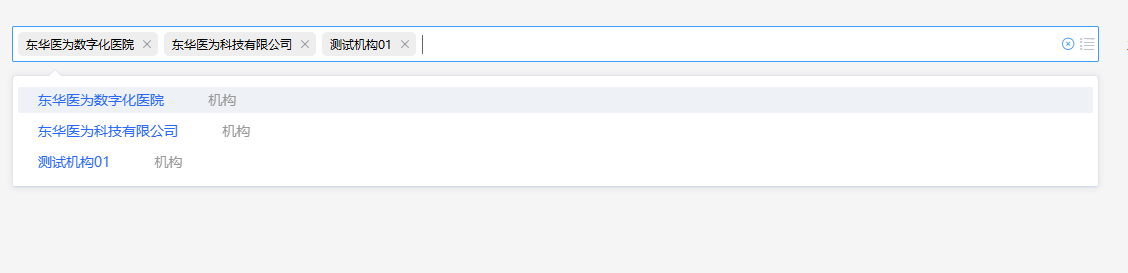
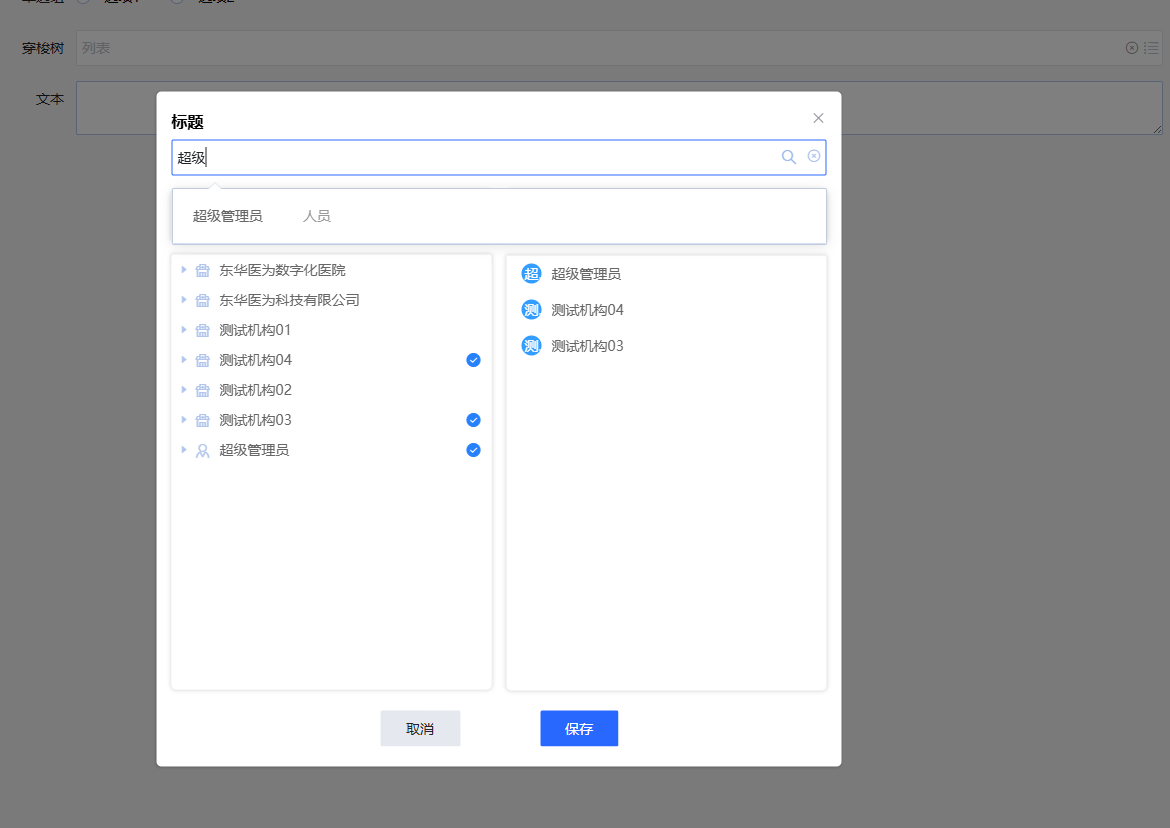
# 组件预览
# 基础配置
详见基础配置
# 值绑定
详见值绑定
# 属性配置
| 属性 | 配置描述 |
|---|---|
| node-enable-select | 树节点是否可选中,函数返回true表示可选中,false表示不可选中 |
| invert | 穿梭树选择以及反显优先匹配的字段,默认值id |
| is-multiple | 是否多选 |
| label-key | 穿梭树回显时显示的label字段key,默认name |
| value-key | 穿梭树回显时显示的值字段key,默认id,优先级低于invert |
| title | 穿梭树弹框显示的标题,默认值"标题" |
| tree-title | 穿梭树弹框左侧树标题,默认值"树标题" |
| placeholder | 穿梭框提示语,默认值"列表" |
| loading | 穿梭框搜索是否正在从远程获取数据(同select组件),穿梭框弹窗保存时的加载效果,默认值false |
| dialogUID | 穿梭框弹窗的uid |
| lazy | 穿梭框弹窗左侧的树是否异步加载,默认值true |
| showLinkage | 穿梭框弹窗左侧的树是否父子联动选中,默认值false |
| remote | 穿梭框是否为远程搜索,默认值true |
| showData | 穿梭框回显时select的options数据 |
| disabled | 穿梭框是否禁用,默认值false |
| display-save | 穿梭框弹窗是否显示保存按钮,默认值false |
# 事件配置
| 事件 | 事件描述 | 回调参数 |
|---|---|---|
| submit | 穿梭树节点提交时触发 | 选择的树节点对象 |
| input | 穿梭树值改变时触发 | 选择的值,根据invert匹配 |
| dataChange | 穿梭树值改变时触发 | 选择的树节点对象 |
| change | 当选择项发生变化时会触发该事件 | 选择的数据 |
# 接口配置
| 接口 | 接口描述 |
|---|---|
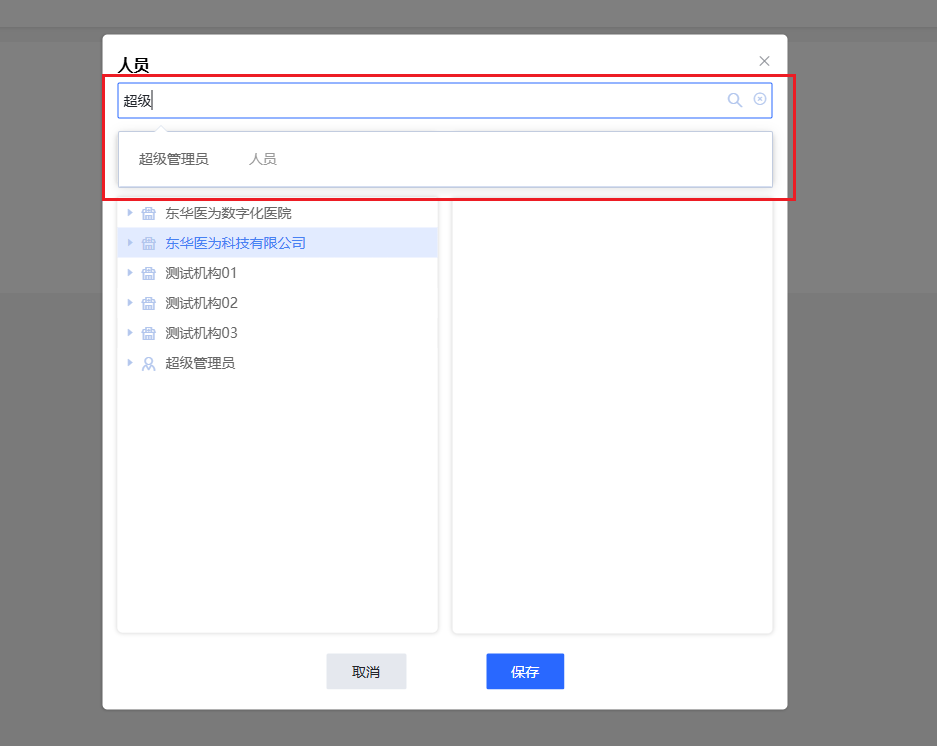
| 搜索接口 | 穿梭树slelect组件、弹窗顶部搜索时触发的接口,详见穿梭树搜索接口配置 |
| 树接口 | 弹窗下方左侧的树获取接口,详见穿梭树树接口配置 |
# 穿梭树搜索接口配置

# 穿梭树树接口配置
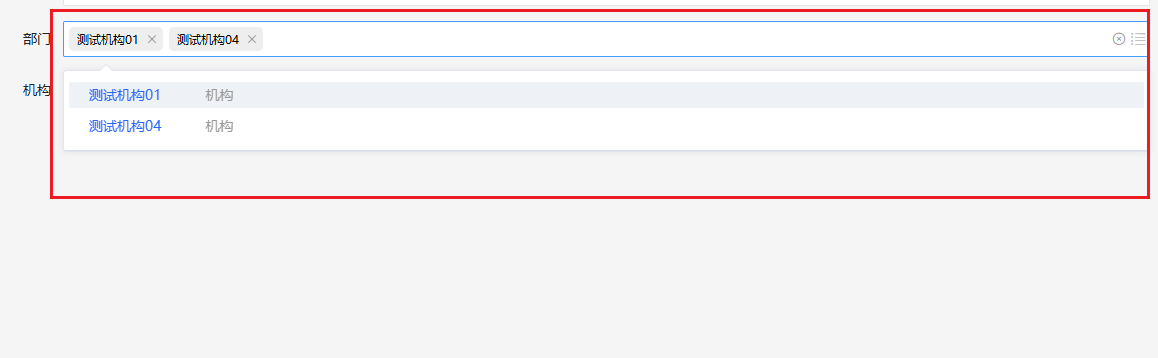
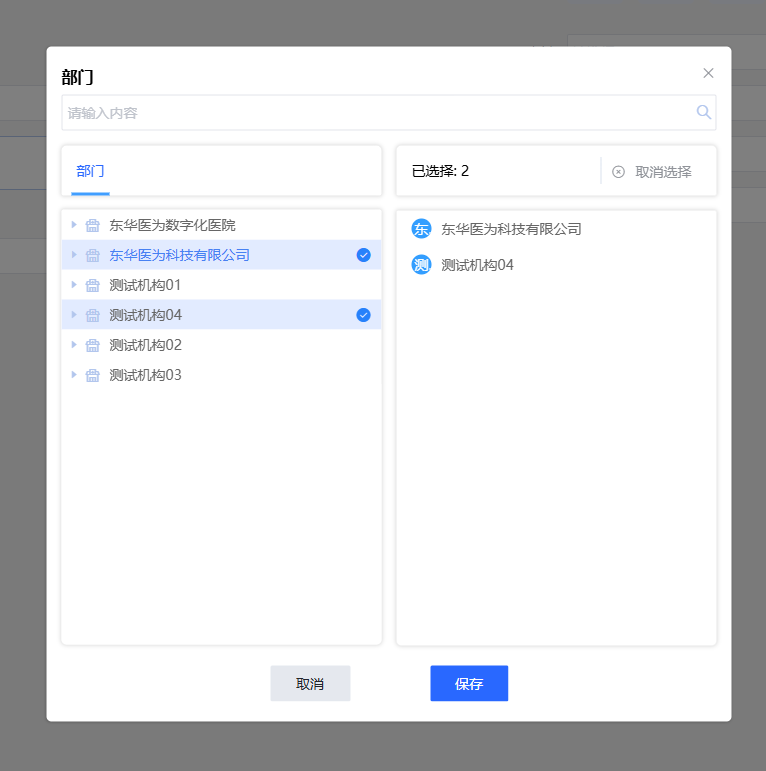
# 部门穿梭树
# 组件预览
# 基础配置
详见基础配置
# 值绑定
详见值绑定
# 属性配置
详见属性配置
# 事件配置
详见事件配置
# 样式配置
详见样式配置
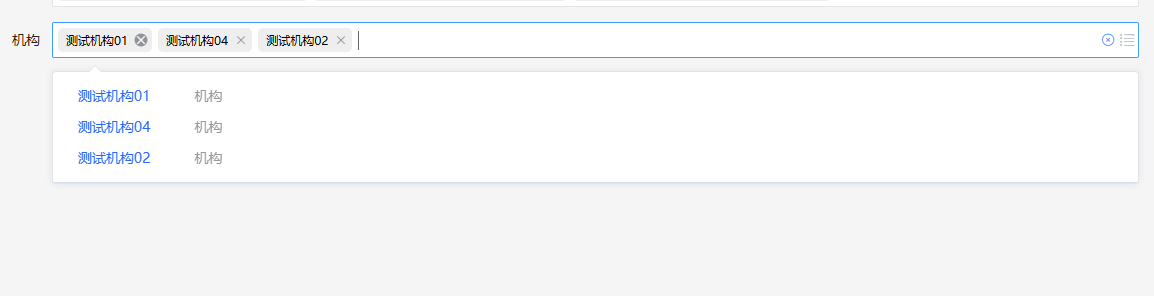
# 机构穿梭树
# 组件预览
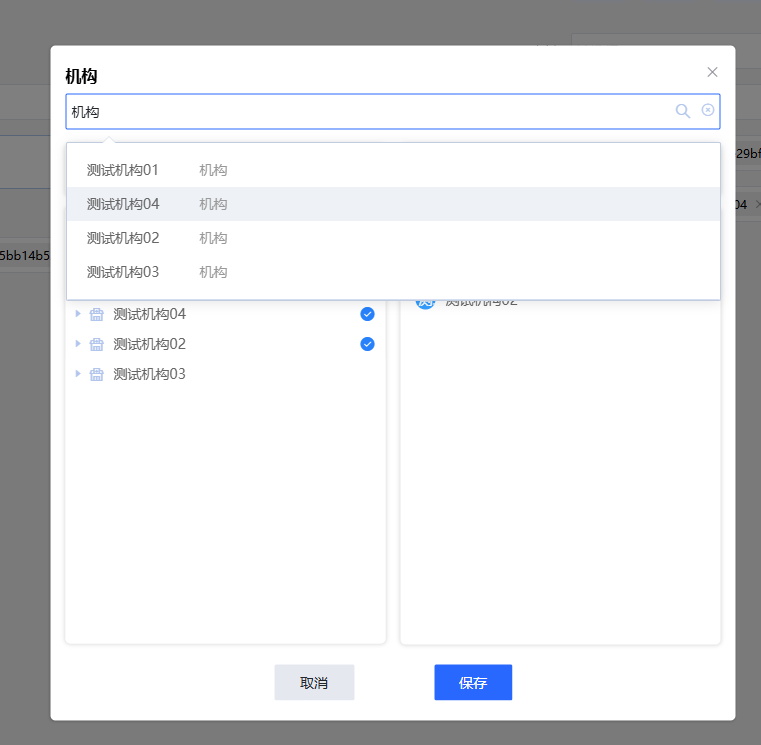
# 基础配置
详见基础配置
# 值绑定
详见值绑定
# 属性配置
详见属性配置
# 事件配置
详见事件配置
# 样式配置
详见样式配置
# 人员穿梭树
# 组件预览

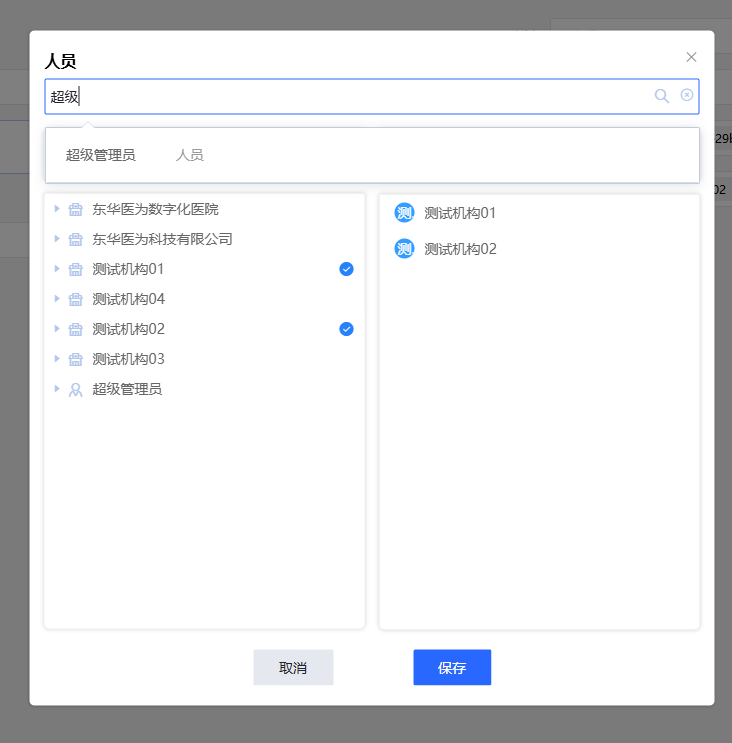
# 基础配置
详见基础配置
# 值绑定
详见值绑定
# 属性配置
详见属性配置
# 事件配置
详见事件配置
# 样式配置
详见样式配置
# 日期选择器
# 基础配置
详见基础配置
# 值绑定
详见值绑定
# 属性配置
详见属性配置
# 事件配置
详见事件配置
# 样式配置
详见样式配置
# 时间选择器
# 基础配置
详见基础配置
# 值绑定
详见值绑定
# 属性配置
详见属性配置
# 事件配置
详见事件配置
# 样式配置
详见样式配置
# 日期时间选择器
# 基础配置
详见基础配置
# 值绑定
详见值绑定
# 属性配置
详见属性配置
# 事件配置
详见事件配置
# 样式配置
详见样式配置
# 计数器
# 基础配置
详见基础配置
# 值绑定
详见值绑定
# 属性配置
详见属性配置
# 事件配置
详见事件配置
# 样式配置
详见样式配置
# 开关
# 基础配置
详见基础配置
# 值绑定
详见值绑定
# 属性配置
详见属性配置
# 事件配置
详见事件配置
# 样式配置
详见样式配置
# 属性文本
属性文本根据配置的文本信息,展示不同的文本内容。
# 基础配置
详见基础配置
# 值绑定
详见值绑定
# 属性配置
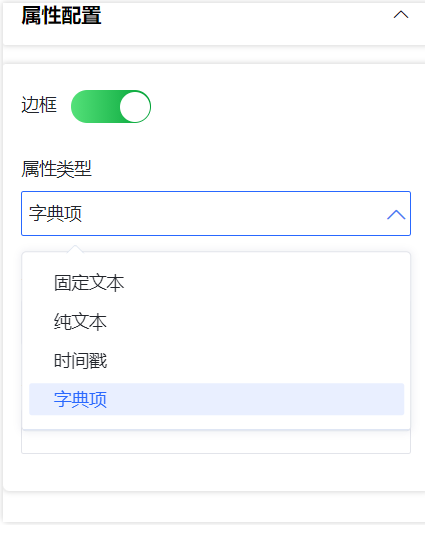
属性类型决定了文本最终的展示内容: 固定文本:在固定文本字段中录入的文字为最终展示的内容; 纯文本:获取值绑定的字段内容; 时间戳:选择日期格式,根据值绑定的时间戳转换为对应的日期格式进行展示; 字典项:根据字典编码获取文字内容展示; 空值显示:当接口为空时展示的占位文字。
详见属性配置
# 事件配置
详见事件配置
# 样式配置
详见样式配置
# 布局控件
# 栅格布局
# 基础配置
详见基础配置
# 栅格列添加
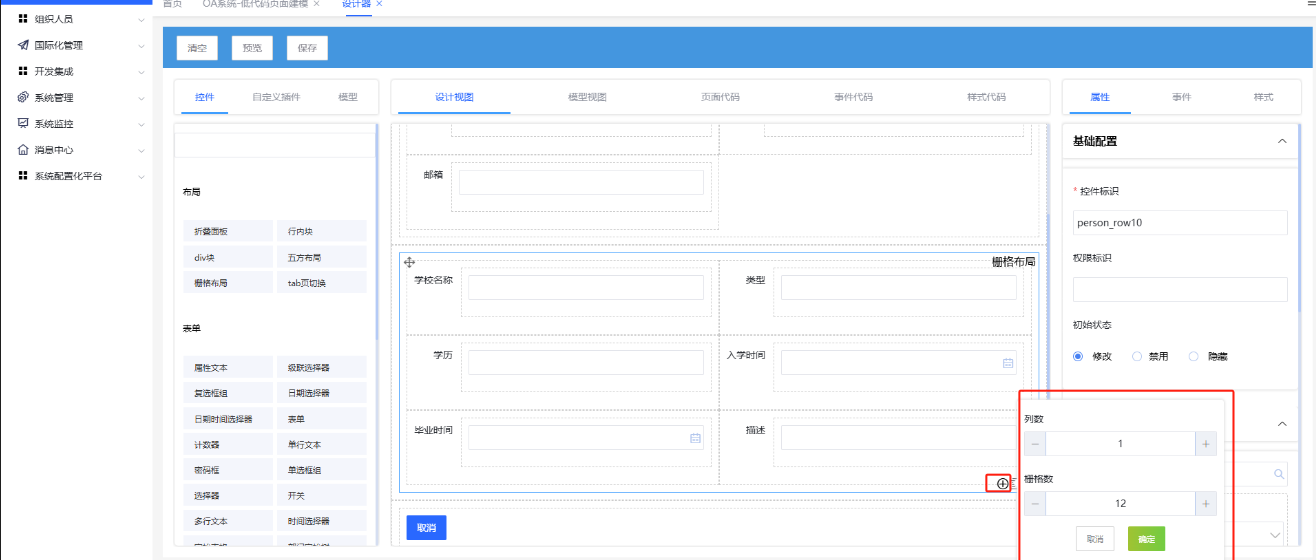
选择栅格布局控件,右下角点击添加,可增加一个栅格列。
# 属性配置
详见属性配置
# 样式配置
详见样式配置
# 五方布局
五方布局(five-pabel)共提供五个区域:顶部区域、左侧区域、中部区域、右侧区域、底部区域可进行页面布局。以下是一些通常用法:顶部区域可以用来显示网站的标语,底部区域可以用来显示版权以及一些说明,左侧区域可以用来显示导航菜单,右侧区域可以用来显示一些推广的项目,中部区域可以用来显示主要的内容。
# 基础配置
详见基础配置
# 属性配置
| 属性 | 配置描述 |
|---|---|
| topTitle | 五方布局顶部区域标题内容 |
| leftTitle | 五方布局左侧区域标题内容 |
| centerTitle | 五方布局中部区域标题内容 |
| rightTitle | 五方布局右侧区域标题内容 |
| bottomTitle | 五方布局底部区域标题内容 |
| topShowIcon | 是否显示顶部区域展开/折叠按钮 |
| leftShowIcon | 是否显示左侧区域展开/折叠按钮 |
| rightShowIcon | 是否显示右侧区域展开/折叠按钮 |
| bottomShowIcon | 是否显示底部区域展开/折叠按钮 |
| height | 五方布局组件整体高度,默认100% |
| middleHeight | 中间区域的高度,默认则取剩余高度 |
| clickExpand | 点击展开与否。为true时,展开区域不再悬浮。默认值false |
| showCollapsedTitle | 在区域面板处于折叠状态的时候是否显示title。默认值false |
# Div块
拖拽一个div控件进入画布中,可作为其他元素的容器进行使用,通过样式配置进行div块的样式修改。详见样式配置
# 行内块
拖拽一个div(样式为inline-block)控件进入画布中,可作为其他元素的容器进行使用,通过样式配置进行div块的样式修改。详见样式配置
# Tab页切换
Tab页面容器,可以通过添加tab页签,然后在每个页签中单独配置组件。都是通过拖拽组件到tab的content里使用。
Tab页面配置:添加按钮添加tab页签,默认会带上tab标签和tab名,标签可以自己设置。tab标签对应的标签名,tab名对应的是tab的标识。
# 高级控件
# 代码块
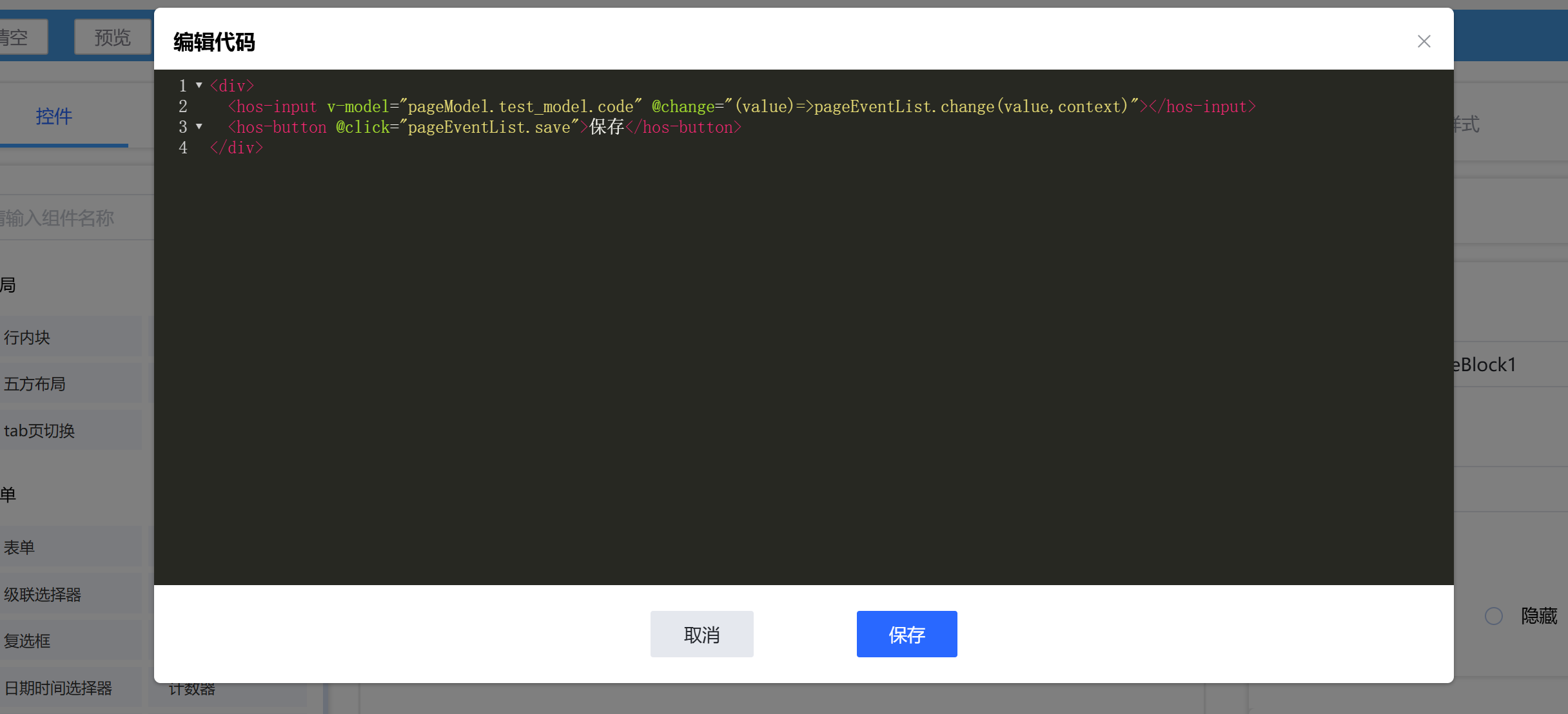
Code-Block代码块控件,可以在此控件中使用Vue中的模板语法(如v-if、v-bind、@click等),创建功能比较复杂的控件。在使用时,只能有一个根节点标签。此控件对自身的Vue实例、数据模型、已定义的事件列表做了封装,变量名分别为context、pageModel、pageEventList。
示例代码如下:
# 基础配置
详见基础配置
# 样式配置
详见样式配置
# iframe
iframe控件是通过html原生的iframe标签,将配置的src来源地址显示在此标签内。属性配置的src属性即来源地址。事件配置中的load事件用于配置iframe加载完成的事件(不论页面是否加载成功),error事件用于配置iframe加载失败时的事件(原生的error事件并不可靠,加载的页面404/500等并不意味着会触发此事件。如果要判断是否加载成功(跨域的情况下),可以使用超时检测等方法)。
# 基础配置
详见基础配置
# 样式配置
详见样式配置
# 其他控件
# 按钮
# 基础配置
详见基础配置
# 属性配置
详见属性配置
# 按钮业务配置
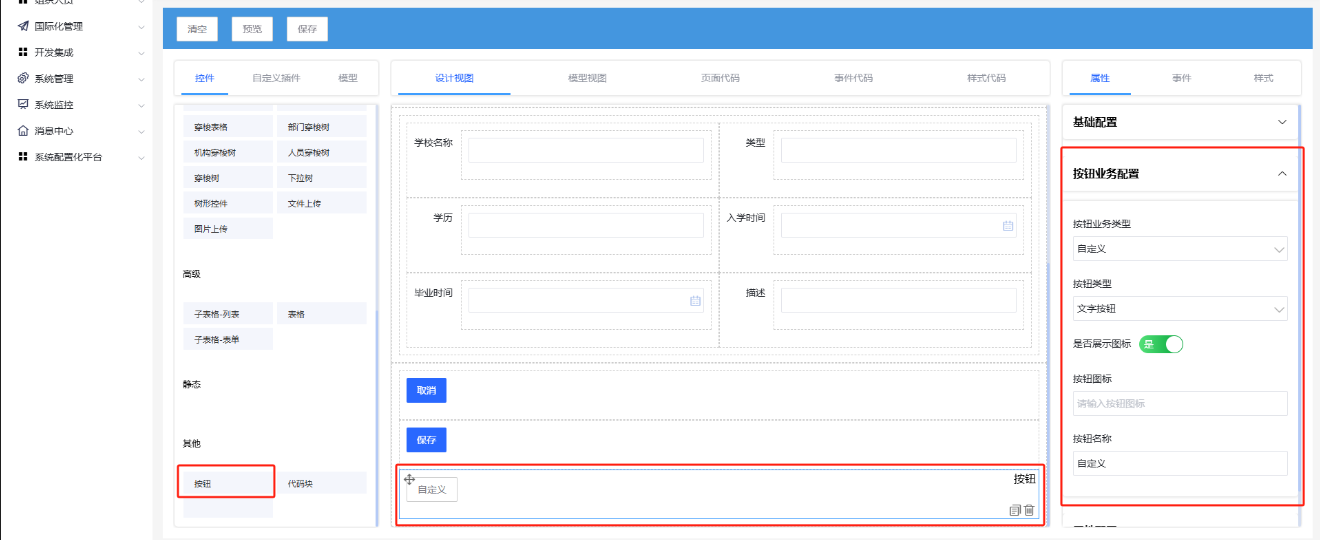
| 属性 | 配置描述 |
|---|---|
| 按钮业务类型 | 表格按钮:新增/修改/删除/查看/导入/导出/数据日志/生命周期/自定义 表单按钮:取消/保存/表单重置/自定义 表单搜索:搜索/重置/自定义 |
| 按钮类型 | 文字按钮/图标按钮 |
| 是否展示图标 | 是/否 |
| 按钮图标 | 文字按钮前展示的图标,详见HOSUI里的图标 (opens new window) |
| 按钮名称 | 按钮名称 |
# 事件配置
详见事件配置
# 样式配置
详见样式配置
# Icon
# 基础配置
详见基础配置
# 属性配置
| 属性 | 配置描述 |
|---|---|
| className | Icon类名,参考组件库 |
# 事件配置
| 事件 | 事件描述 | 回调参数 |
|---|---|---|
| click | 点击事件 | 组件实例 |
# 样式配置
详见样式配置
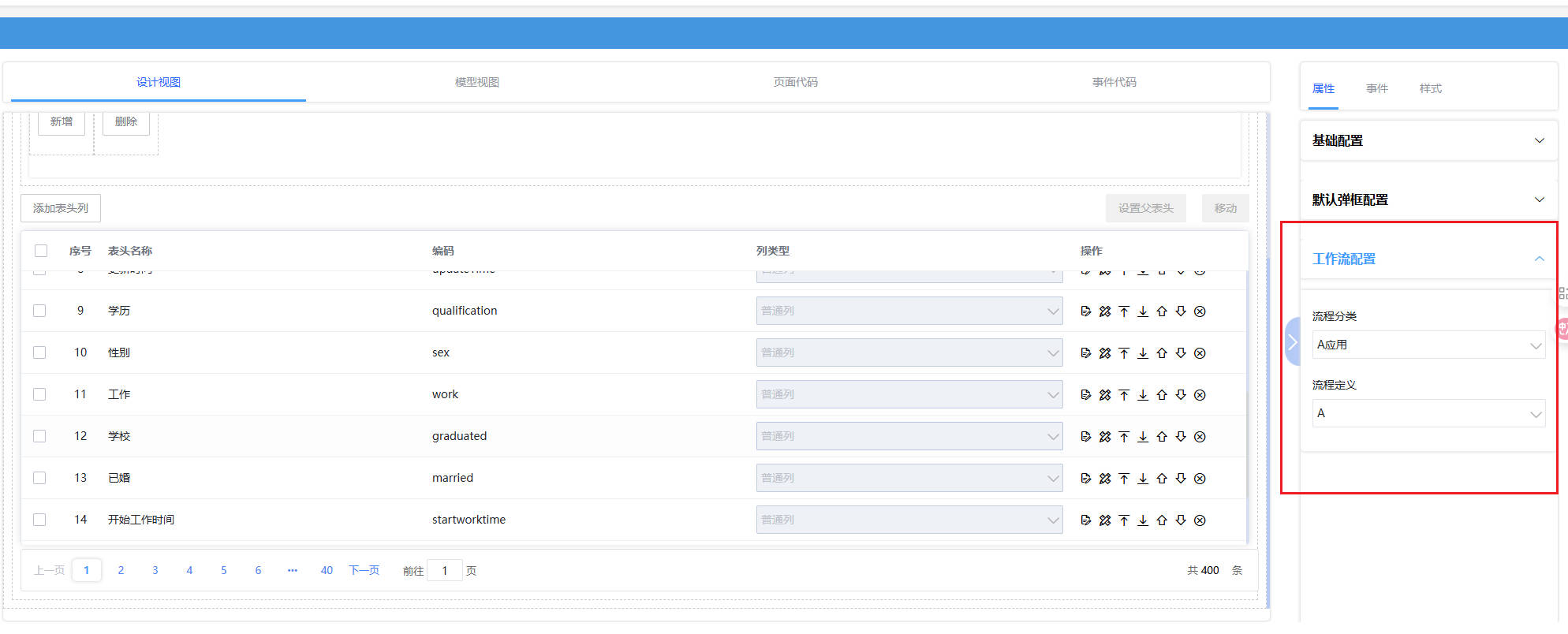
# 工作流按钮
需要在页面建模中绑定工作流
# 基础配置
详见基础配置